
- ホーム
- データ活用塾
- ビッグデータ活用講座
- 第8回 アソシエーション分析2
第8回 アソシエーション分析2
ID-POSデータを使った分析
ExcelによるID-POSデータ(お菓子の実データ)分析

「バスケット分析」では、「併売数」を求めることが重要です。これは10枚のレシート分析を行った時に、すでに理解いただけたかと思います。ID-POSの実データの場合も、前回行った10枚のレシートを分析した時と同じ操作を行うと分析が可能です。
これまではExcel2013を使用してきましたが、Excel2016を使うと、「併売数」を求める操作は少々複雑ですが、多くの商品の「併売数」を一度に求めることが可能です。今回は、その方法を紹介します。
使用するデータは、前に使用したお菓子のID-POSデータで、すでにExcelへ展開してあるとして、売れ筋30商品の併売のクロス表を作成します。
解説動画
アソシエーション分析の仕方を動画で紹介しています。
※動画で紹介している操作などの詳細については、以下をお読みください。
売れ筋30商品が含まれるID-POSデータの抽出
- 表内のセルをクリックし、[挿入]タブ→[テーブル]グループ→[ピボットテーブル]をクリック
- [ピボットテーブルのフィールド]の次の項目を各ボックスにドラッグします。
[商品名]を[行]ボックスにドラッグ
[点数]を[Σ値]ボックスへドラッグ - [行ラベル]の右にある<▼>ボタンをクリックし、[値フィルター]→[トップテン]をクリックします。
- [トップテンフィルター(商品名)]ダイアログボックスを次のように設定します。
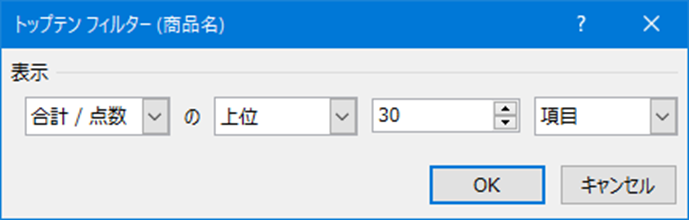
- 売上点数の多い30商品が表示されますので、30商品すべてを選択します。
- 選択した所を右クリックし、プルダウンメニューから[フィルター]→[選択した項目のみを保持]をクリックします。
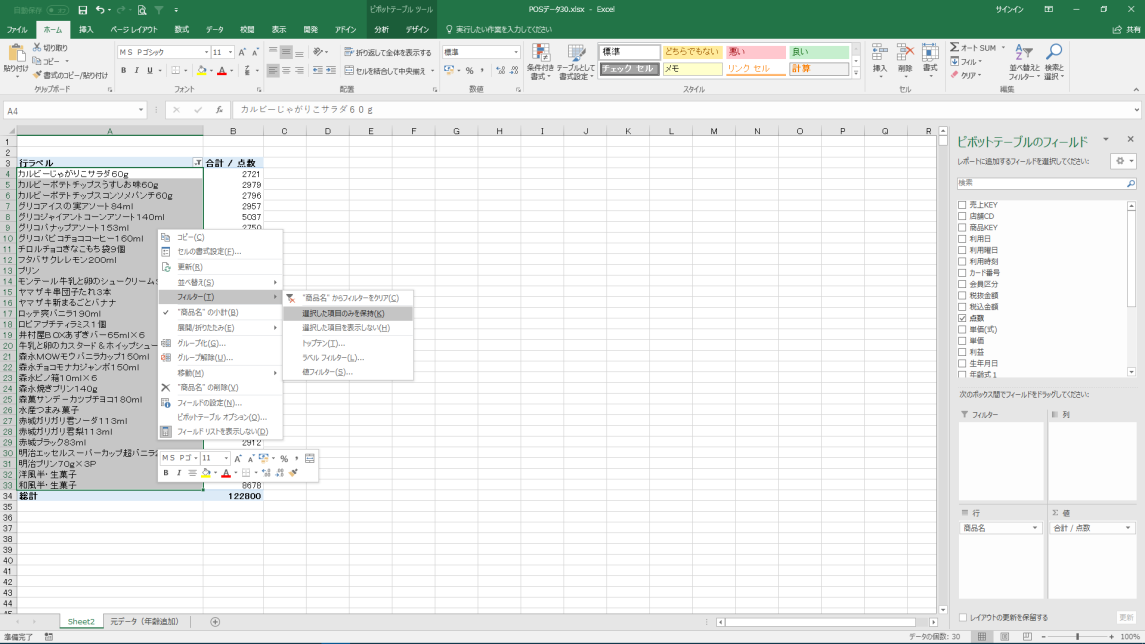
- ピボットテーブルの「総計」の値「122800」をダブルクリックすると、絞り込んだ30商品のID-POSデータが得られます。
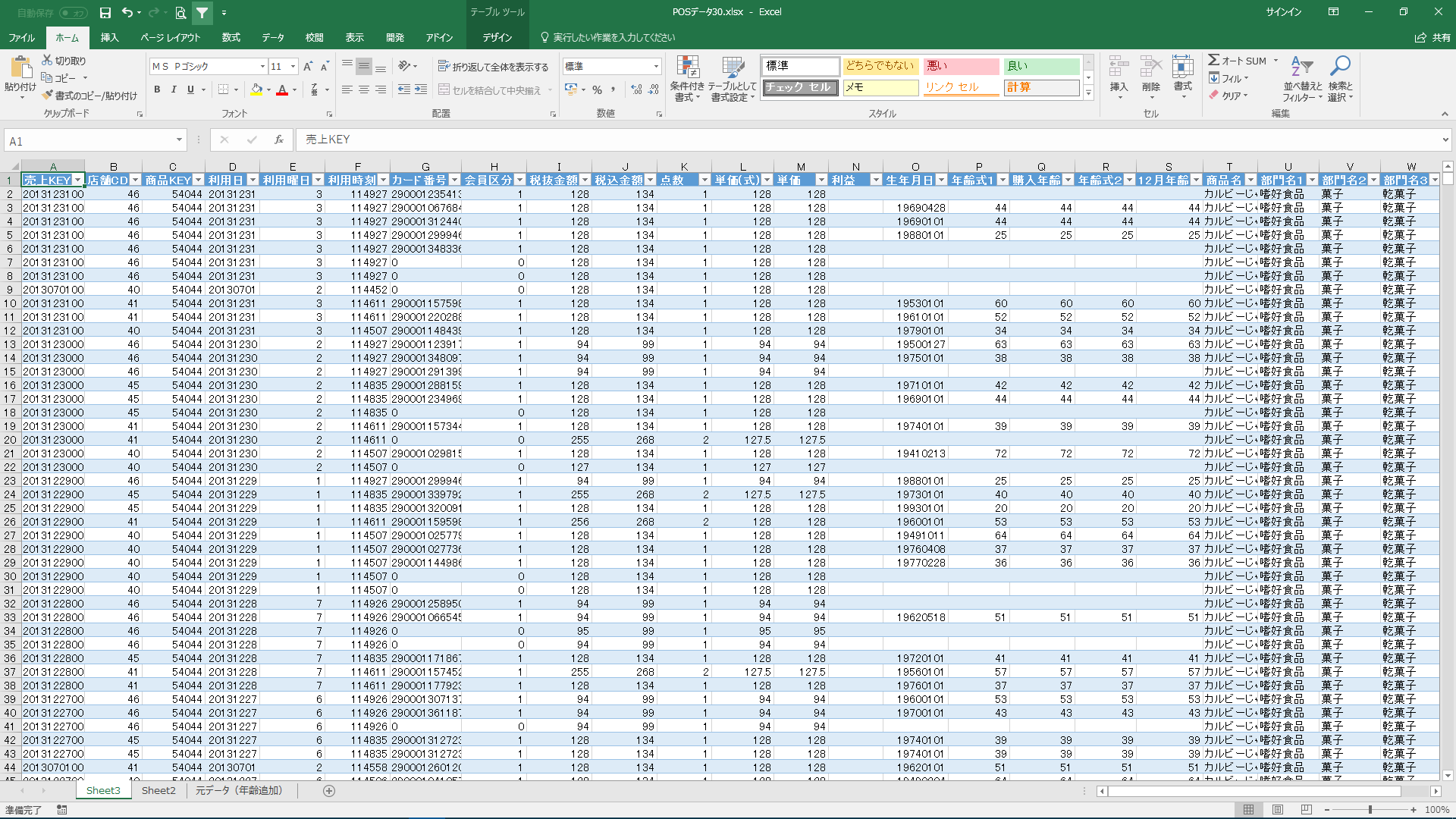
売れ筋30商品のバスケットデータの作成
- 表示されたテーブルの[データ]タブ→[データの取得と変換]グループ→[テーブルまたは範囲から]をクリックすると[クエリエディタ]が起動します。
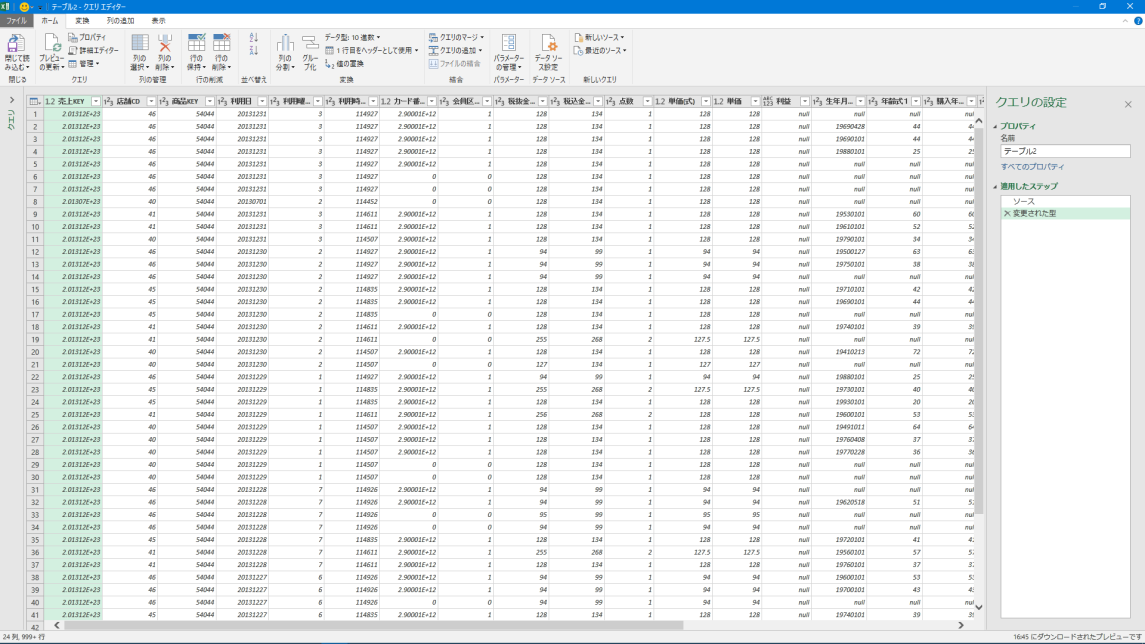
- 「売上KEY」を選択し、[変換]タブ→[データ型]→[テキスト]をクリックします。
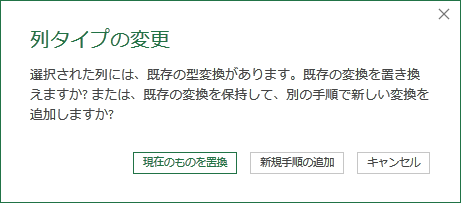
- [列タイプの変更]ダイアログボックスの<現在のものを置換>ボタンをクリックします。
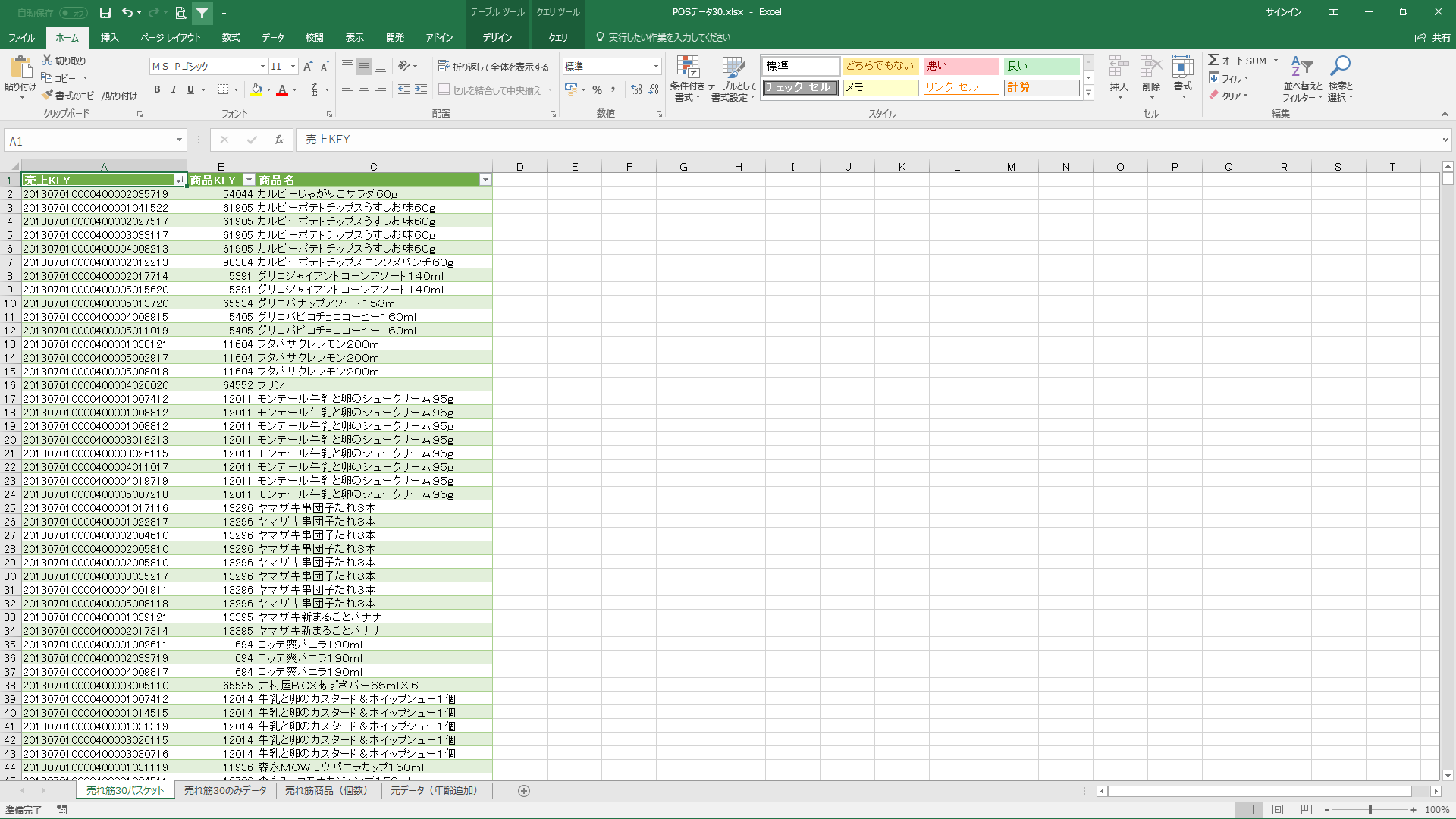
- 「売上KEY」、「商品KEY」、「商品名」以外の列を選択し、[ホーム]タブ→[列の削除]をクリックします。
- 列名で「売上KEY」が表示されている箇所の右にある<▼>ボタンをクリックし、[昇順で並べ替え]をクリックします。
- [ホーム]タブ→[閉じる]グループ→[閉じて読み込み]をクリックします。
売れ筋30商品の併売データの作成
- [クエリツール]の[クエリ]タブ→[結合]をクリックすると[マージ]ダイアログボックスが表示されます。
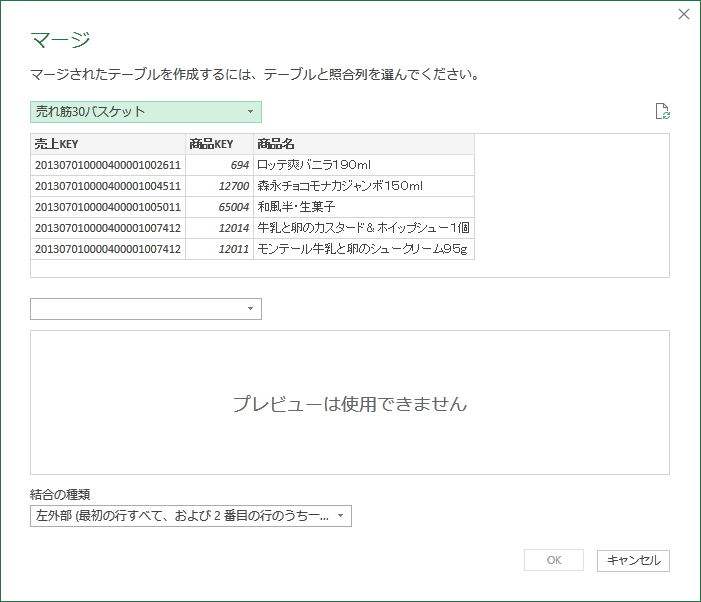
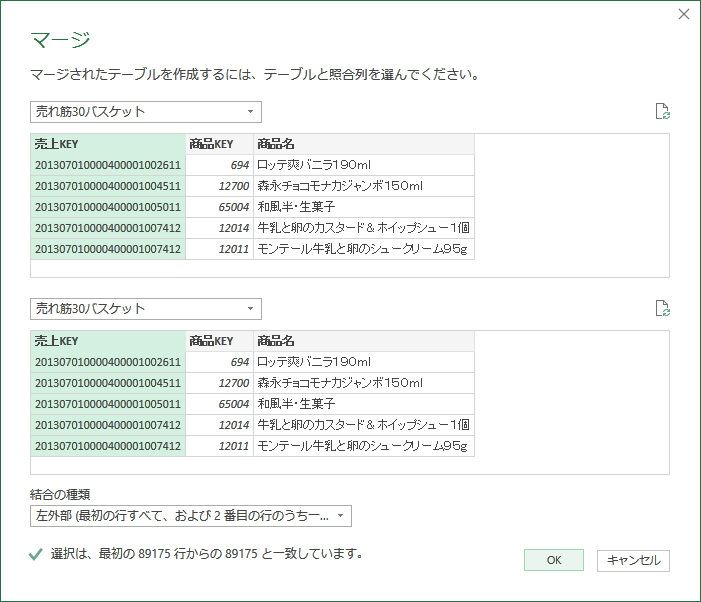
- 上下とも<▼>ボタンをクリックし、[売れ筋30バスケット]を選択します。それぞれの[売上KEY]列を選択して<OK>ボタンをクリックします。
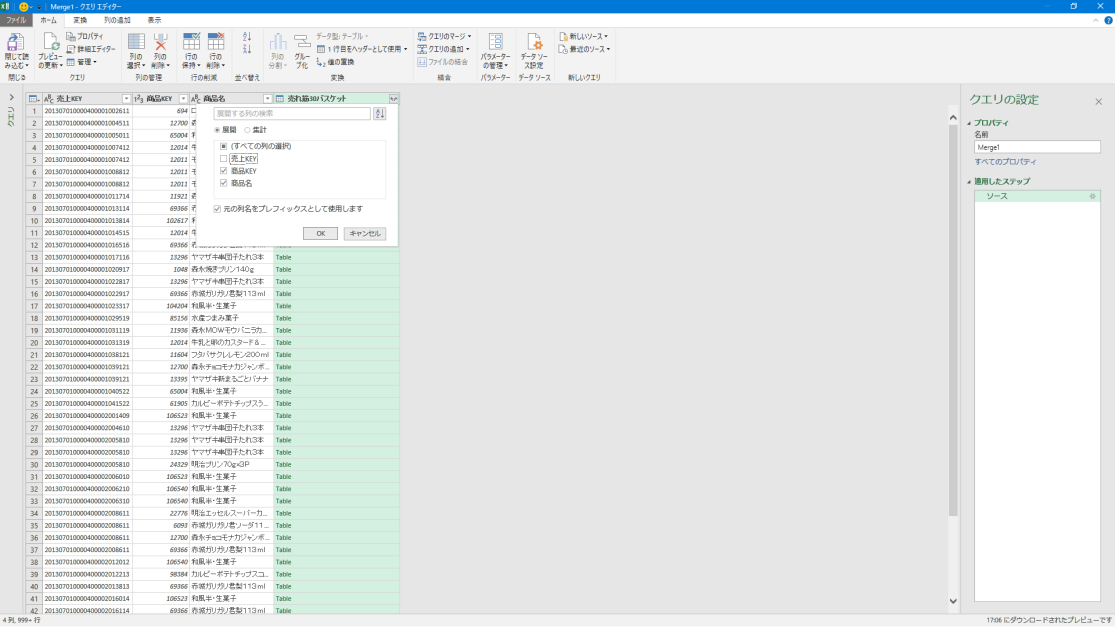
- [クエリエディタ]が起動し、列名[売れ筋30バスケット]の右にある<▼>ボタンをクリックし、[商品KEY]、[商品名]をチェックし、<OK>ボタンをクリックします。
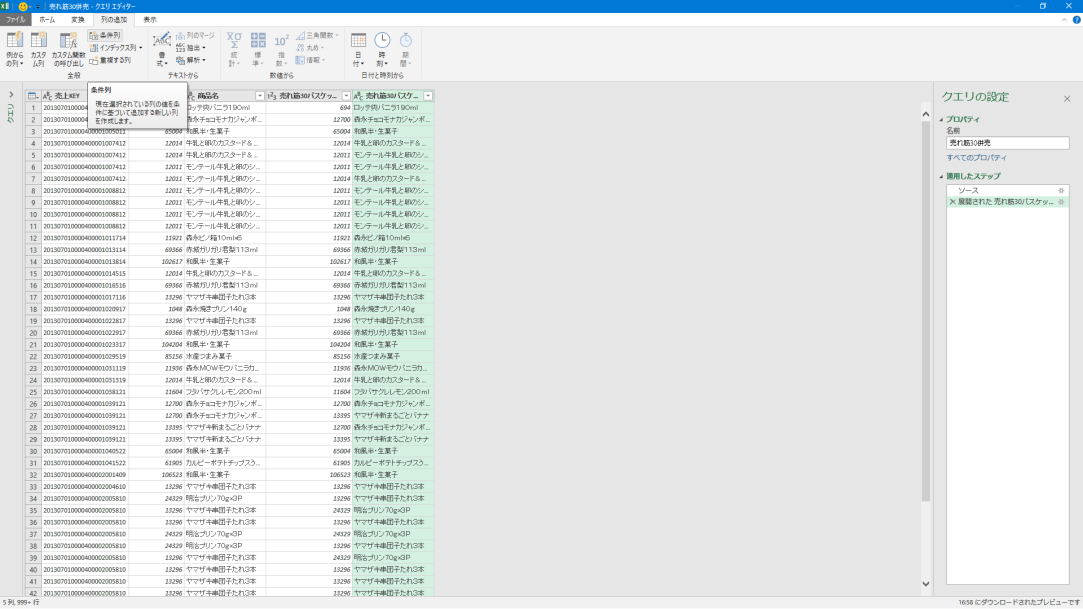
- 追加されたのを確認した後、テーブルの右に表示されている[クエリの設定]の[プロパティ]の[名前]に「売れ筋30併売」と入力します。次に[クエリエディタ]の[列の追加]タブ→[全体]グループ→[条件列]をクリックします。
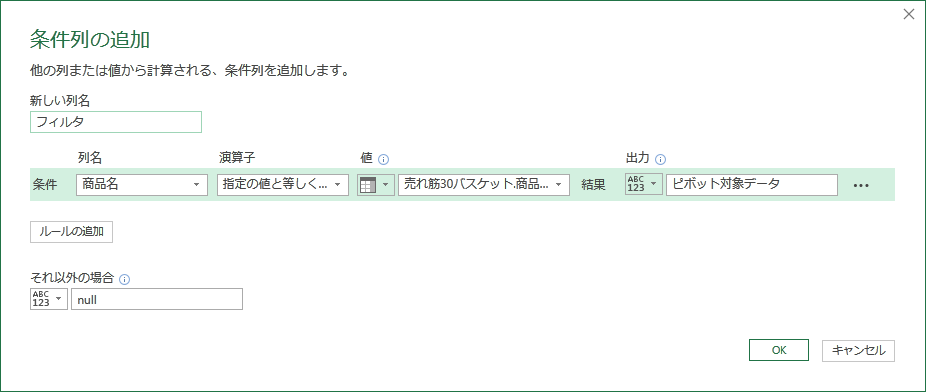
- [条件列の追加]ダイアログボックスで次のように指定して<OK>ボタンをクリックします。
- [新しい列名]に「フィルタ」と入力
- [条件] 列名:商品名 / 演算子:指定の値と等しくない / 値:売れ筋30バスケット.商品 / 出力:ピボット対象データ
- [それ以外の場合]に「null」を選択
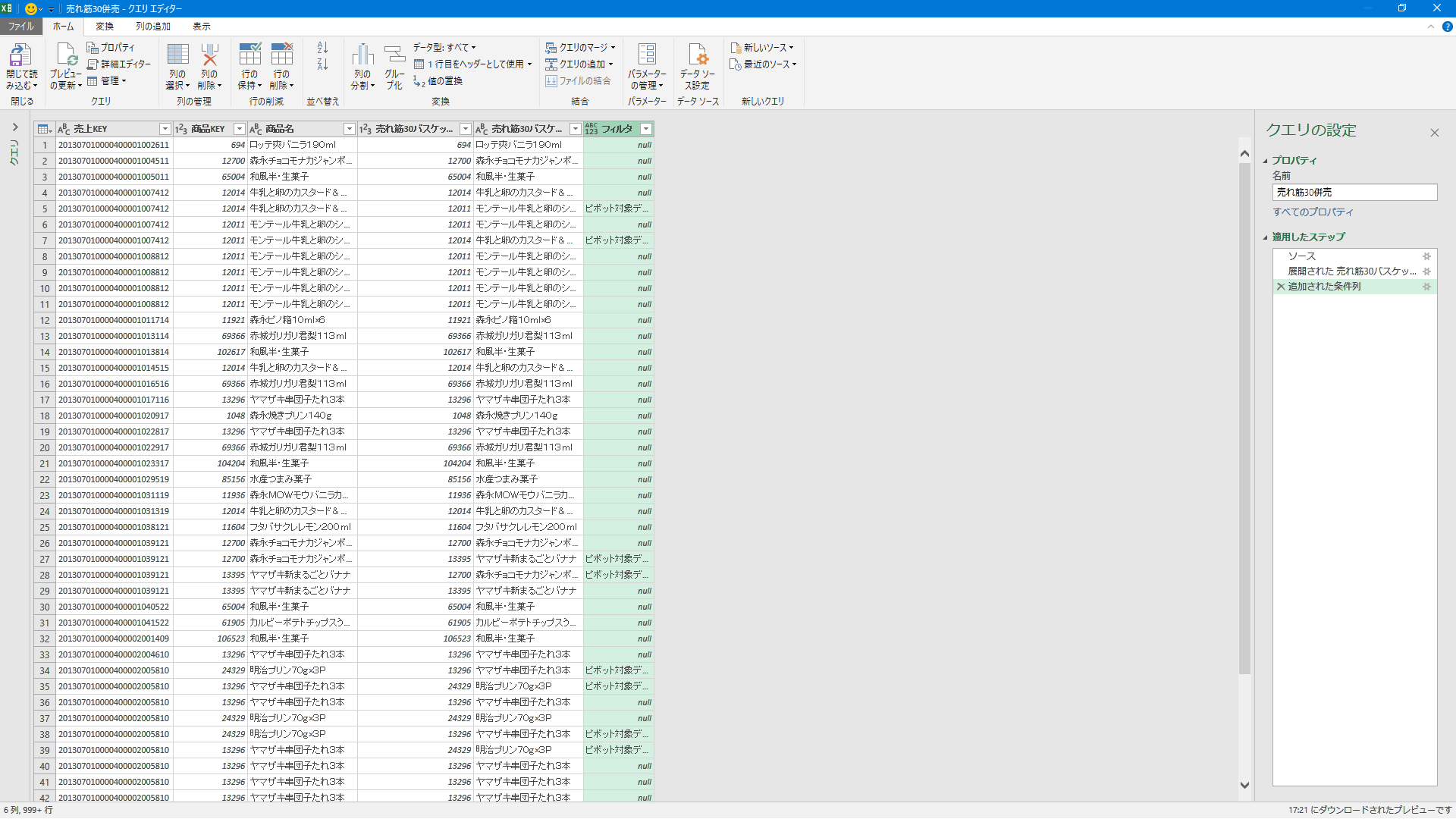
- [フィルタ]列が追加されたテーブルが表示されますので、[ホーム]タブ→[閉じる]グループ→[閉じて読み込む]をクリックします。
- クエリエディタが終了し、新しいシートにデータが表示されます。
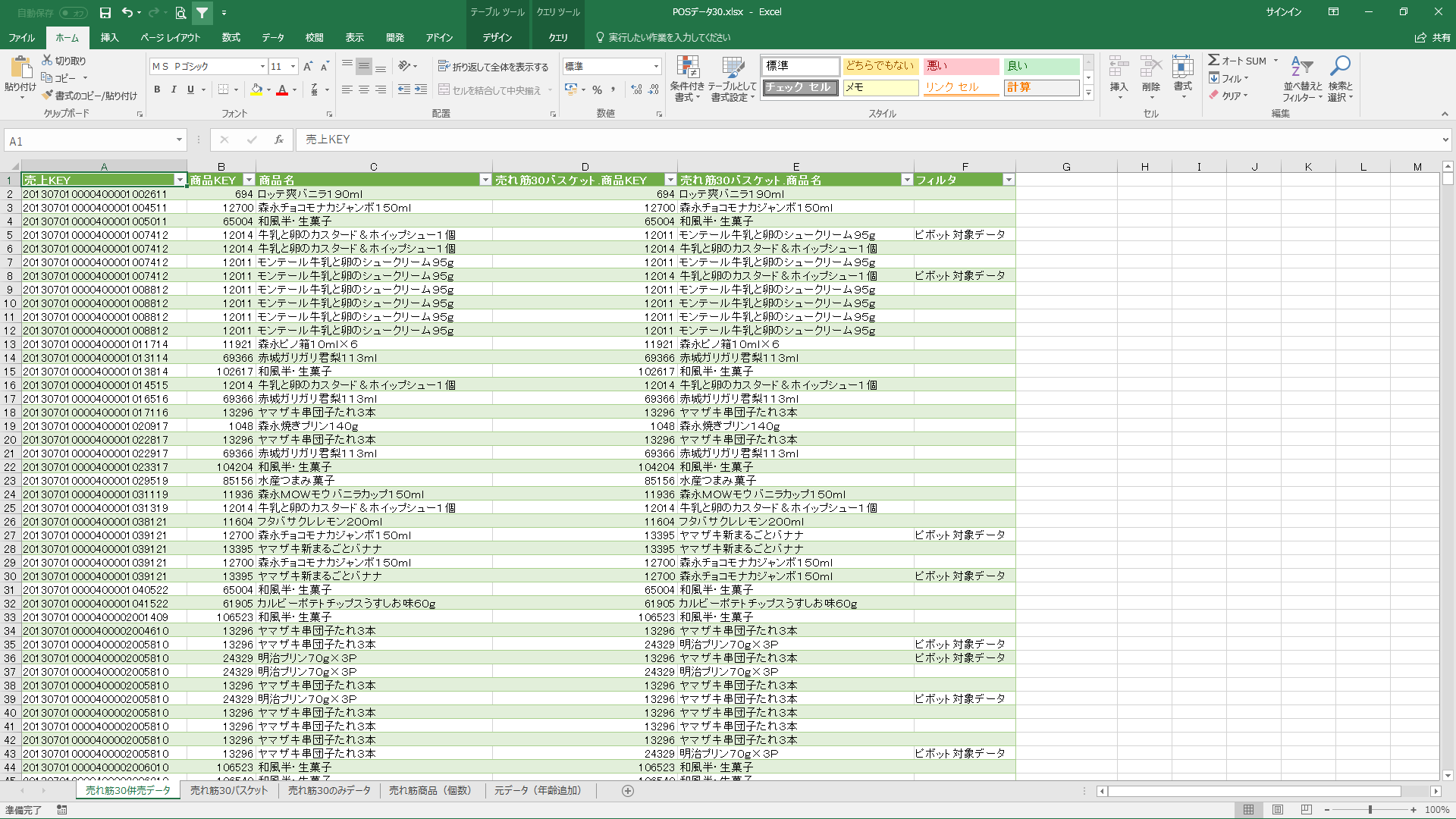
売れ筋30商品の併売クロス表の作成
- 新しくできたシートに対し、[挿入]タブ→[テーブル]グループ→[ピボットテーブル]をクリックします。
- [ピボットテーブルの作成]ダイアログボックスの<OK>ボタンをクリックします。
- [ピボットテーブルのフィールド]の項目を次のように設定します。
[フィルター]を[フィルター]ボックスにドラッグ
[商品名]を[行]ボックスにドラッグ
[売れ筋30バスケット.商品名]を[列]ボックスにドラッグ
[売上KEY]を[Σ値]ボックスへドラッグ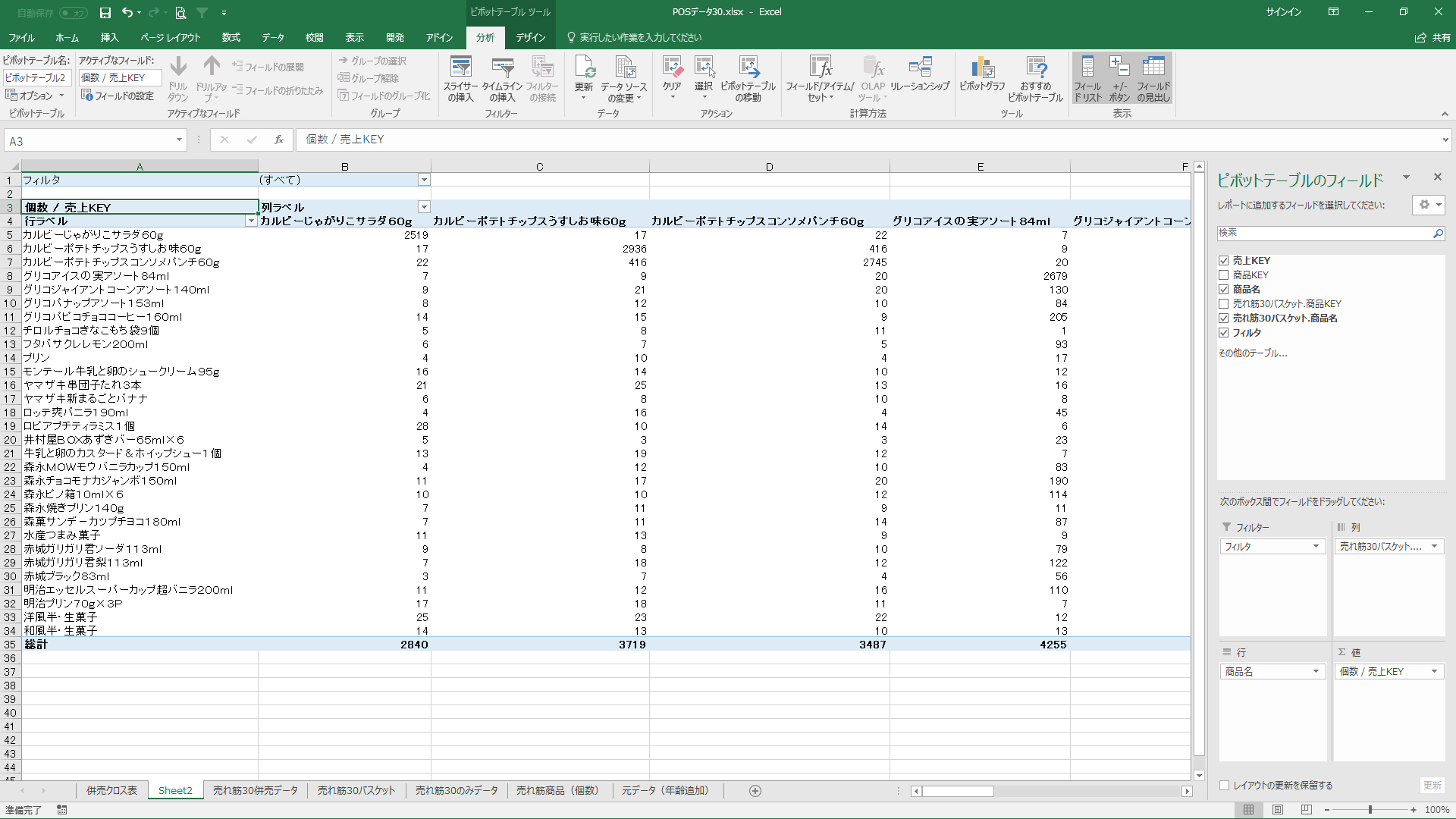
- ピボットテーブルの[フィルター]横の<▼>ボタンをクリックし、[ピボット対象データ]にだけチェックを入れます。これで売れ筋30商品の併売クロス表ができました。
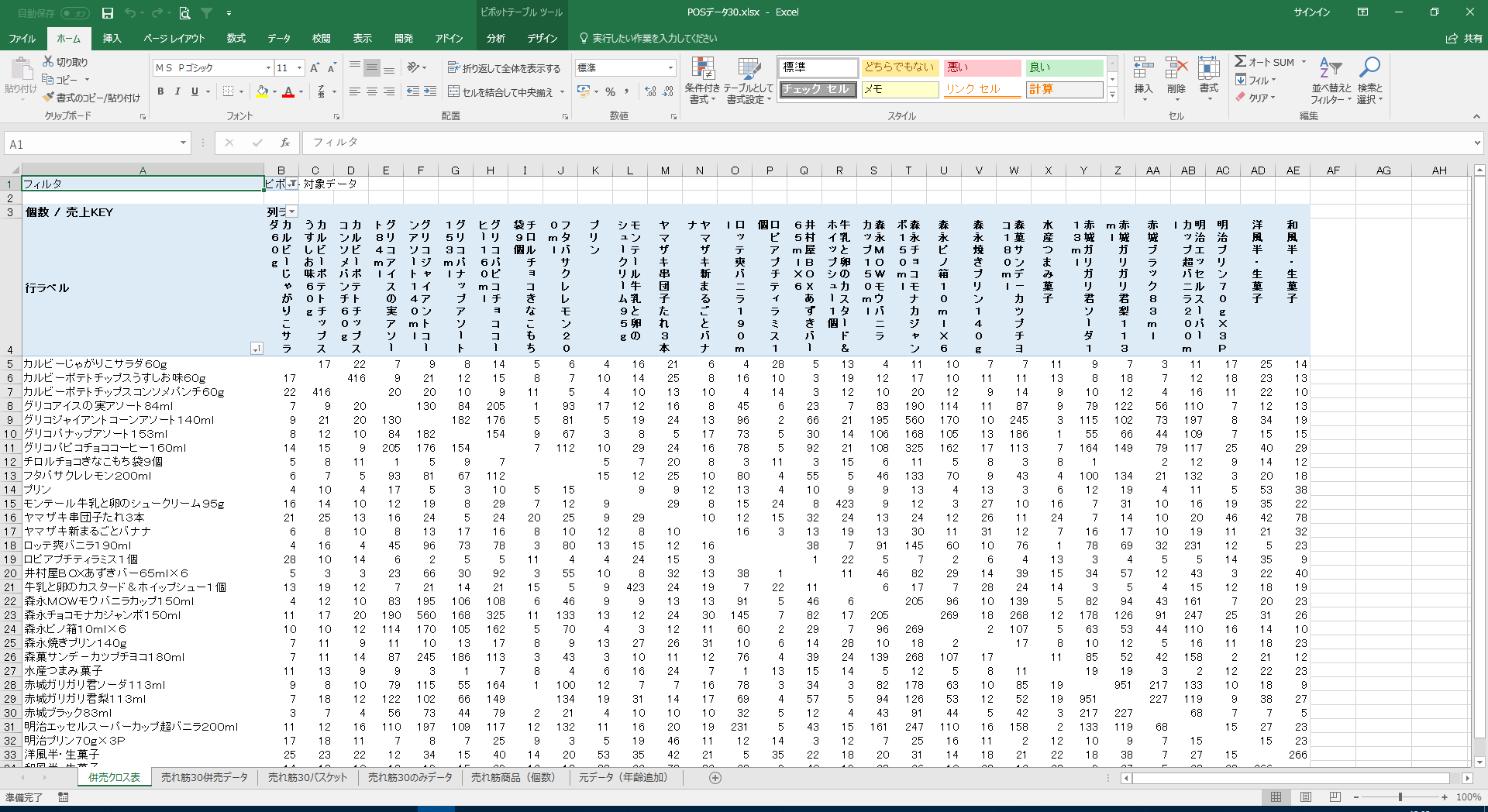
- 「表頭」の「商品名」のセルを全て選択し、[ホーム]タブ→[セル]グループ→[書式]→[セルの書式設定]をクリックします。
- [セルの書式設定]ダイアログボックスの[配置]タブをクリックして[方向]の縦書きの[文字列]をクリックし、<OK>ボタンをクリックします。これで完成です。
Excelの限界
このようにExcelを使用することで「売れ筋30商品」の「併売クロス表」ができました。「売上KEY」と「売れ筋30商品」のデータからピボットテーブルを利用して、各商品の売上点数が分かります。これらを使用すると「支持度」、「信頼度」、「リフト値」を計算することができます。
しかし、実際に計算する場合は、データの並べ方を工夫して計算しなければなりません。また、操作も煩雑になります。さらにでき上がった結果を見やすくすることも必要で、Excelで処理するには無理があります。
今回使用したID-POSデータは、4店舗の半年分のお菓子のデータで80万件強ありますが、1年分、あるいは全商品を対象としたデータとなると、あっという間に100万件を超えてしまいます。Excelでは、このような100万件を超えるようなデータは扱うことができません。
Microsoftでは、このような問題を解決するために「アソシエーション分析」も含めたデータマイニングツールを提供しています。これを利用すると、データのモデル化から実際の分析までが行えます。しかし、SQL Serverが必要となり、デスクトップパソコン単体では分析が行えません。
デスクトップパソコン単体で分析ができるツールとして、ゼッタテクノロジー株式会社が販売している「Adam-WebOLAP plus Report」という製品がデスクトップパソコン単体で利用可能です。これを使用してみたところ実務上問題なく分析が行えました。
Adam-WebOLAPを使ったID-POSデータの分析方法については、書籍「Excelから始めるビッグデータ分析(https://goo.gl/UYBgW2)」で紹介しています。
Adam-WebOLAP plus Report の概要はこちら:
http://www.zetta.co.jp/products/adam_webolap_report/