
- ホーム
- データ活用塾
- ビッグデータ活用講座
- 第3回 単純集計とカテゴライズ
第3回 単純集計とカテゴライズ
Excelを使った単純集計とカテゴライズ
第3回 単純集計とカテゴライズ
単純集計とカテゴライズ

今回は、クレンジングされたデータを用いて、仮説検証するための分析を行います。最初にデータの傾向を見るために「単純集計」を行います。
クレンジングしたデータをExcelに展開し、最後の列を「売上高」とし、「単価」×「数量」の式を作り表中の「列」にコピーして「売上高」の入った表を作ります。以降、この表を使用して分析を行います。
動画で学ぶ:単純集計とカテゴライズ
※動画で紹介している操作などの詳細については、以下をお読みください。
担当者別売上高
「担当者」に関する施策と仮説
仮説:「担当者」毎の「売上高」に大きな違いがある
これを検証するために「担当者別」の「売上高」を調べます。Excelのピボットテーブルで操作を行います。
- [担当者]を[行]ボックスにドラッグ
- [売上高]を[値]ボックスにドラッグ
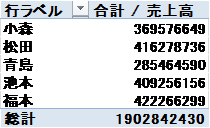
「担当者別」の「売上高」が表示されます。単純集計で「担当者別売上高」の傾向をつかみ、次のステップへ移ります。「青島さん」の売上が低いことが分かります。売れていない原因と対策については、次回のクロス集計で行います。
得意先別売上高
仮説:「取引先」毎に「売上高」に大きな違いがある
これを検証するために「得意先別」の「売上高」を調べます。Excelのピボットテーブルで操作を行います。
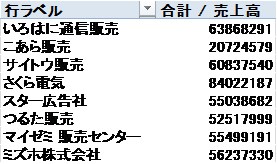
- [得意先名]を[行]ボックスにドラッグ
- [売上高]を[値]ボックスにドラッグ
「得意先別」の「売上高」が表示されます。「売上高」の行を昇順に並び替え、傾向をつかみます。
- 合計/売上高の列で数値のセルをクリック
- データタブの並べ替え、昇順ボタンをクリック
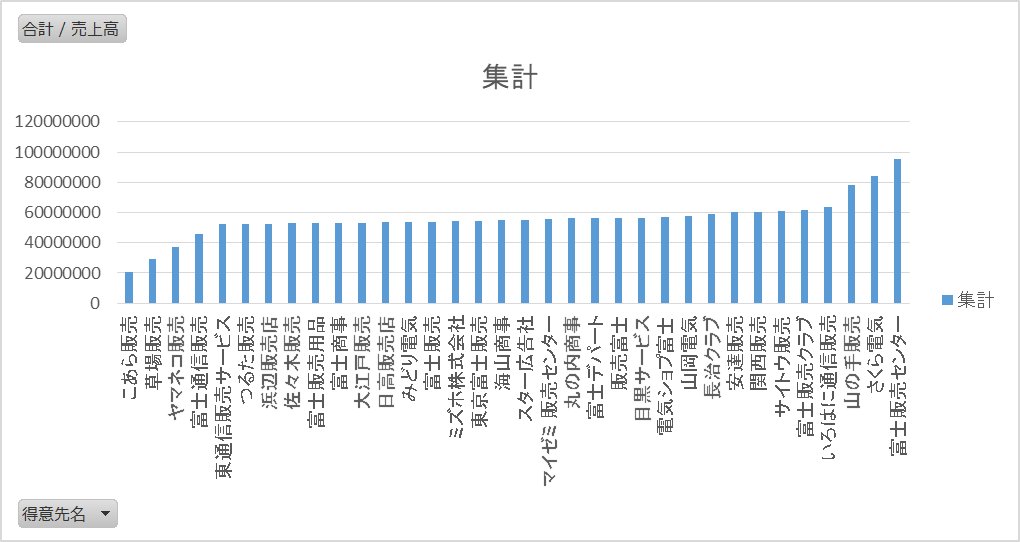
グラフ化すると傾向がさらに明確になります。
上位3社と下位3社が明確に分かります。
上位3社と下位3社の「取引高分析」を行い、「売れる原因・売れない原因」を調べ、得意先対策を強化します。
月別売上高
仮説:「売上高」の月変動が大きい
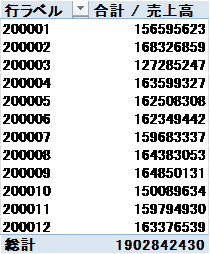
これを検証するために「月別」の「売上高」を調べます。Excelのピボットテーブルで「売上年月」を「行ラベル」ボックスに、「売上高」を「値」ボックスにドラッグします。
「月別」の「売上高」が表示されます。
3月の売上が他の月と比べて明らかに少ないことが分かります。
なぜ3月の売上が少なくなったかが分かれば、売上向上につながる可能性があります。
グラフ化すると月別の傾向が分かりやすくなります。
商品別売上高(カテゴリー化)
仮説:売れる商品と、売れない商品がある
Excelのピボットテーブルで、次のような操作を行います。
- [商品名]を[行]ボックスにドラッグ
- [売上高]を[値]ボックスにドラッグ
- [合計/売上高]の列で数値の入っているセルをクリック
- [データ]タブの[並べ替えとフィルター]グループの[並べ替え]の<降順>ボタンをクリック
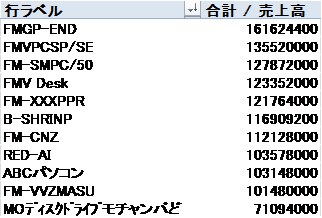 「商品別」の「売上高」が表示されます。
「パソコン」関係が上位を占めています。
種類が同じ商品群の比較を行い、「売れ筋の商品群」を見極めることも重要です。
このように、ある意味をもったグループに集約することを「カテゴライズ(カテゴリー化)」といいます。
商品CDからカテゴリー分けを行います。商品CDとカテゴリーの対応は次の通りです。
| 商品コード | 内容 |
|---|---|
| 10000番台 | パソコン本体 |
| 20000番台 | 周辺機器 |
| 30000~40000番台 | 業務システム |
| 50000~60000番台 | アプリケーション |
| 70000~90000番台 | 消耗品他 |
カテゴリー化を行う主な方法としては次の2つの方法があります。
① ピボットテーブルを使ってカテゴリー化を行う
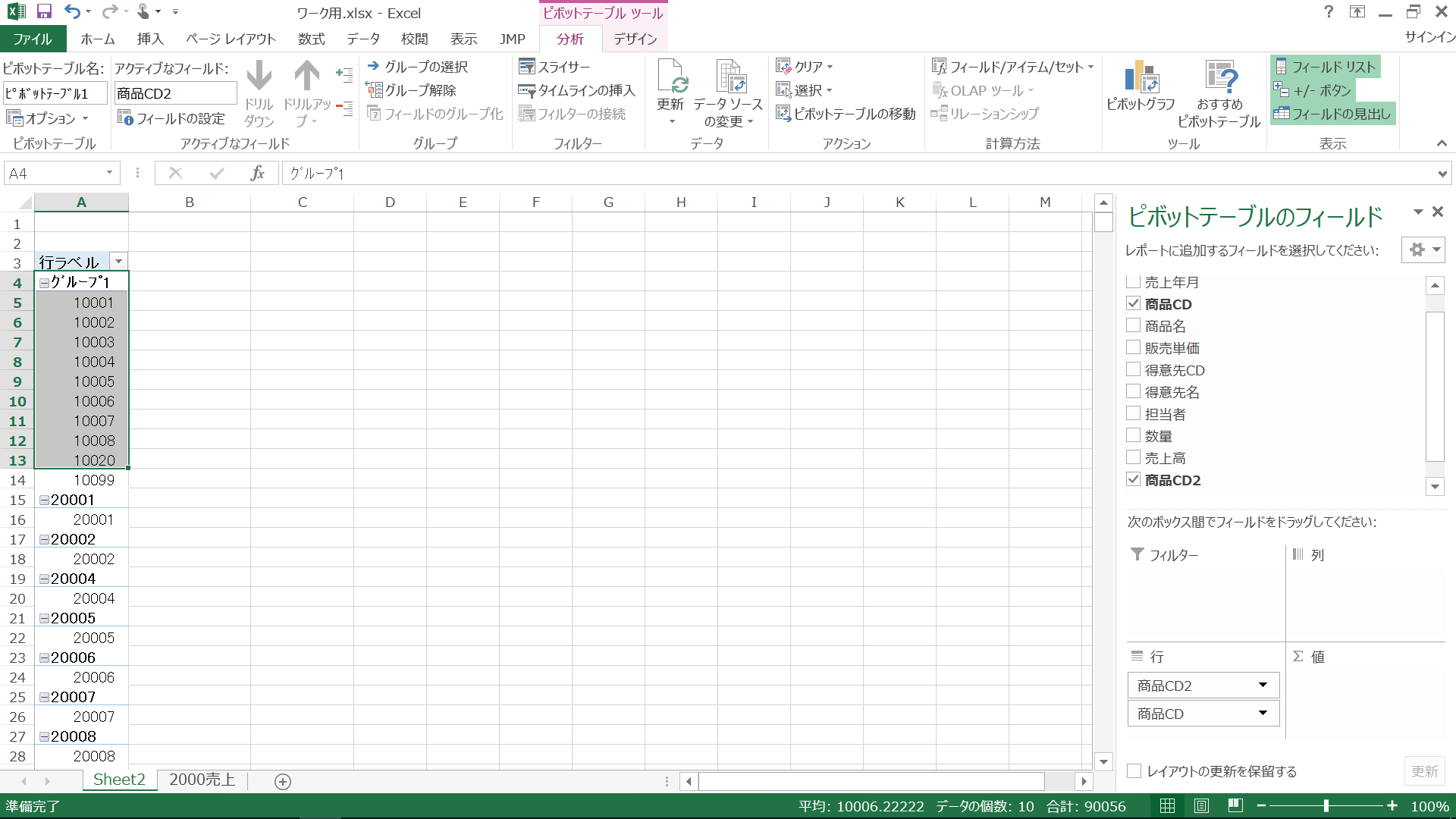
- 「商品CD」を「行」ボックスにドラッグ
- 「行ラベル」の「10001」から「10099」までを範囲指定
- 「ピボットテーブルツール」の「分析」タブにある「グループ」の「グループの選択」をクリック
- 「グループ1」に「PC本体」と入力。以下同様の操作で「周辺機器」から「消耗品他」までカテゴリー化を行う
② Excelの関数を用いてカテゴリー化を行う
- 元データに「商品カテゴリー」という列を作る
- 「商品カテゴリー」の列に次の式を入力し、最終行までコピー
=IF(C2<20000,"PC本体",IF(C2<30000,"周辺機器",IF(C2<50000,"業務システム",IF(C2<70000,"アプリケーション","消耗品他"))))
「商品CD」をカテゴリー化した後、カテゴリー別の「売上高」を調べます。ピボットテーブルで「商品名」を「行」ボックスの最下位にドラッグし、「売上高」を「値」ボックスにドラッグします。カテゴリー名の「-」ボタンをクリックするとカテゴリー別の合計値が表示されます。
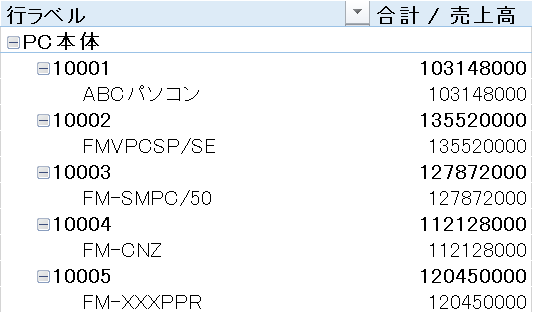
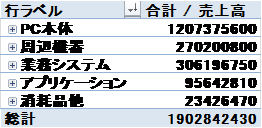
「PC本体」の売上が全体の半分以上を占め、「PC本体」以外の売上強化が望まれます。「PC本体」以外の商品でも、売れているものがある可能性があるため、カテゴリー名の<+>ボタンをクリックして「商品名」を表示し、「商品別の売上高」を調べます。
グラフ化すると次のようになります。
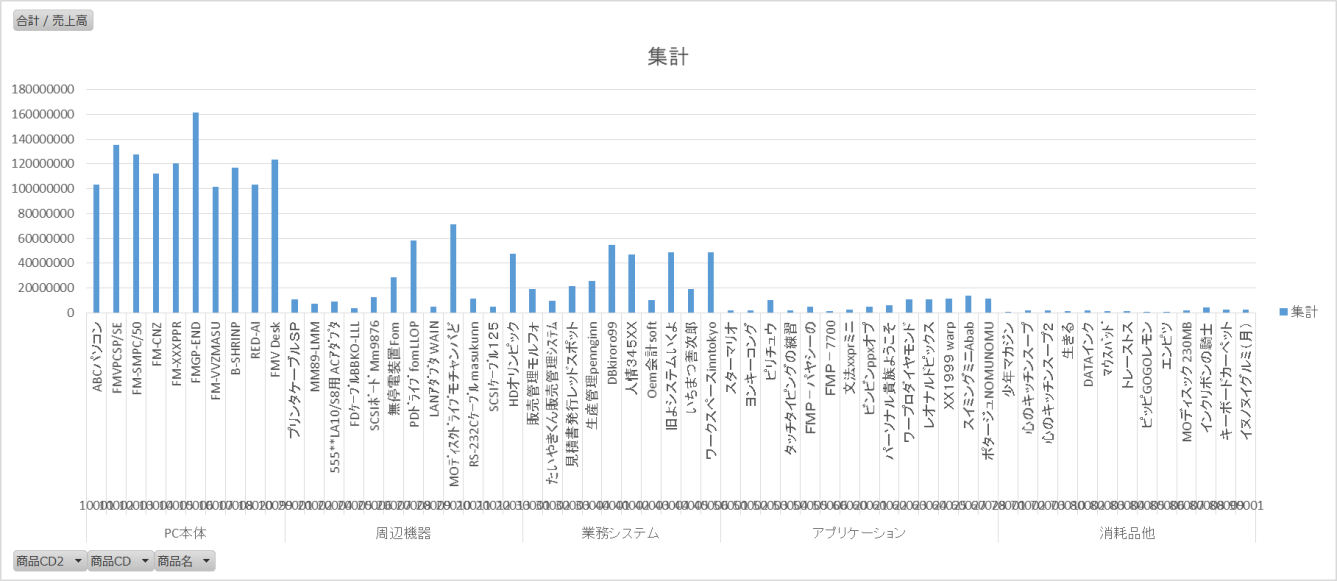
周辺機器や業務システムの中にも売れている商品があるので、それ以外の商品の売上強化が望まれます。「アプリケーション」や「消耗品他」の商品については、安価な量販品として大量に売る必要があります。
そこで、どれくらいの「数量」を販売したのかを調べます。
ピボットテーブルで、次のような操作を行います。
- フィールドの[売上高]のチェックを外す
- フィールドの[数量]を[値]ボックスにドラッグ
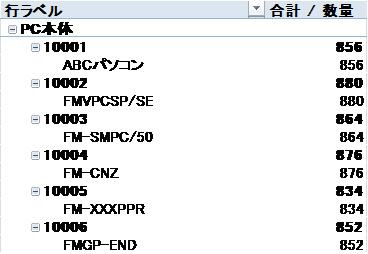
ほとんどが800台の数値になっていることが分かります。この結果、安価な量販品販売に対する戦略の見直しが必要と思われます。
単純集計結果のまとめ
「担当者別」「得意先別」「月別」「商品別」の売上高を単純集計してみましたが、課題と思われることが見いだされました。
| 項目 | 課題と思われる事象 |
|---|---|
| 担当者別売上 | 青島さんの売上が他と比べて低い |
| 得意先別売上 | 上位3社と下位3社の差が大きい |
| 月別売上 | 3月の売上が低い |
| 商品別売上 | PC本体以外の売上が低い(売上高の高いものもある) |
| 商品別販売個数 | 安価な量販品の販売個数がPC本体等の高価な物と同じ |
課題と思われる事象は、クロス集計を行い、課題かどうかを判断します。
まとめ:単純集計とカテゴライズのポイント
- 目的(今回は売上向上)にあった施策を考え、施策を実現できそうな項目を選定する。
- その項目の傾向を見る。
- 傾向を見るため、グラフを利用することも考える。
- 複雑な場合は、平均からどれだけ違うのかも考慮する。