
- ホーム
- データ活用塾
- ビッグデータ活用講座
- 第2回 データの分析(データクレンジング)
第2回 データの分析(データクレンジング)
Excelを使ったデータチェックとデータクレンジング
第2回 データの分析(データクレンジング)
データ分析の前準備(データチェックとクレンジング・加工等)

今回はExcelを使って、データ分析の前準備としてデータチェックとデータクレンジングについて説明します。第1回の問題解決方法でも説明したように、PPDACサイクルにそって分析を進めていきます。
使用するデータは、サンプルデータとして作成された家電卸企業の売上データ(22,757件)です。
動画で学ぶ:データチェックとデータクレンジング
- 0:05 ① 伝票番号の枚数と重複の確認
- 0:39 ① 伝票番号の枚数と重複の確認:「COUNTIF関数」を使って重複がないかをチェック
- 1:15 ② 売上年月の確認
- 1:43 ③ 商品CD・商品名・販売単価の確認
- 1:43 ③-1 商品CD・商品名の対応の確認
- 2:21 ③-2 商品名に抜けがないか確認
- 2:46 ③-3 商品CDの件数の確認
- 3:04 ③-4 商品名の件数の確認
- 3:32 ③-5 商品CDと商品名、単価の対応の確認
- 4:12 ④ 得意先CD・得意先名の確認
- 4:50 ⑤ 担当者の確認
- 5:13 ⑥ 数量の確認
- 5:37 ⑦ エラーデータの抽出と修正
- ピボットテーブルの操作方法
※動画で紹介している操作などの詳細については、以下をお読みください。
PPDACサイクルに沿ったデータ分析準備
① Problem:問題点の洗い出しと、課題・指標の設定
データ分析を行う前に、問題、課題、指標を設定します。この企業の場合は次の通りです。
② Plan:計画の策定
次に売上高が増えるような施策を考え、分析手法や収集すべきデータを決めます。今回は既存データの分析ですので、データから売上増につながる項目と分析手法を考えます。
売上を上げる施策を考えた場合、次のようなことが考えられます。
これらの施策に対する仮説と分析方法は、次のようになります。
| 項目 | 施策 | 仮説 | 分析方法 |
|---|---|---|---|
| 担当者 | 売上高の低い担当者の売上向上 | 担当者毎の売上高に大きな違いがある | 単純集計と クロス集計 |
| 商品名(CD) | 売れない商品の拡販 | 売れる商品と、売れない商品がある | |
| 得意先名 | 取引高の低い得意先の取引高向上 | 取引先毎に売上高に大きな違いがある | |
| 売上年月 | 売上高の低い月の拡販 | 売上高の月変動が大きい |
③ Data:データ収集・データチェックとデータクレンジング
今回は、既存データを使用するためデータ収集は必要はありませんが、分析を迅速かつ正確に行うためにデータのチェックとクレンジングを行います。それでは、Excelのピボットテーブルを使ってデータの重複や間違いなどがないかを調べ、整理してみることにします。
Excelのピボットテーブルを使ってみよう:ピボットテーブルの操作方法
ここでは、Excelのピボットテーブルの使用方法について説明します。
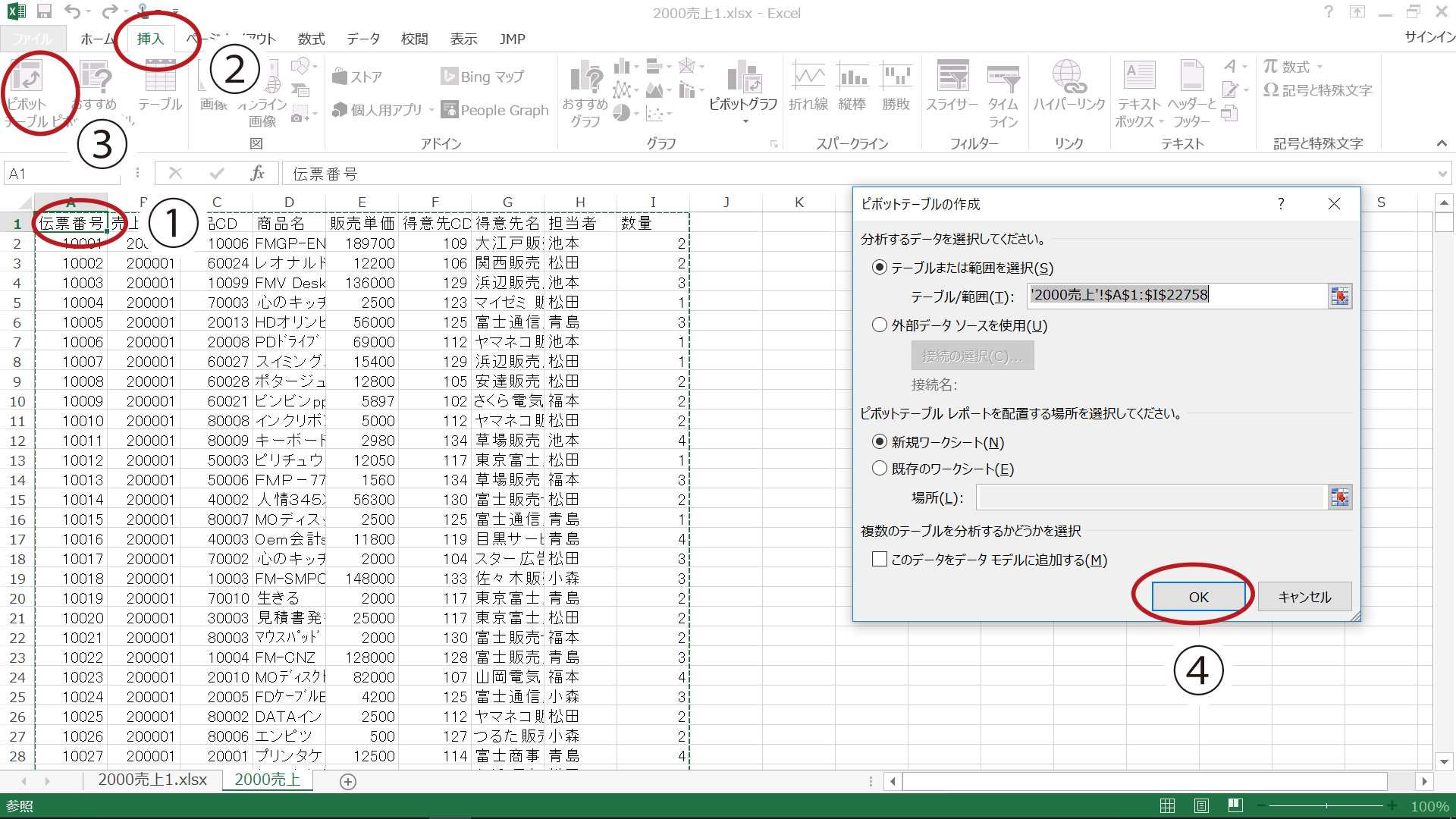
- 分析するデータファイルをExcelで開きます。
- 表中のセルをクリック。図では、表頭の「伝票番号」(A1)をクリック
- 「挿入」タブの「テーブル」グループの「ピボットテーブル」をクリック
- 「ピボットテーブルの作成」ダイアログが表示されたら「OK」ボタンをクリック
- ピボットテーブルのシートが新規作成され、「ピボットテーブルのフィールドリスト」が表示
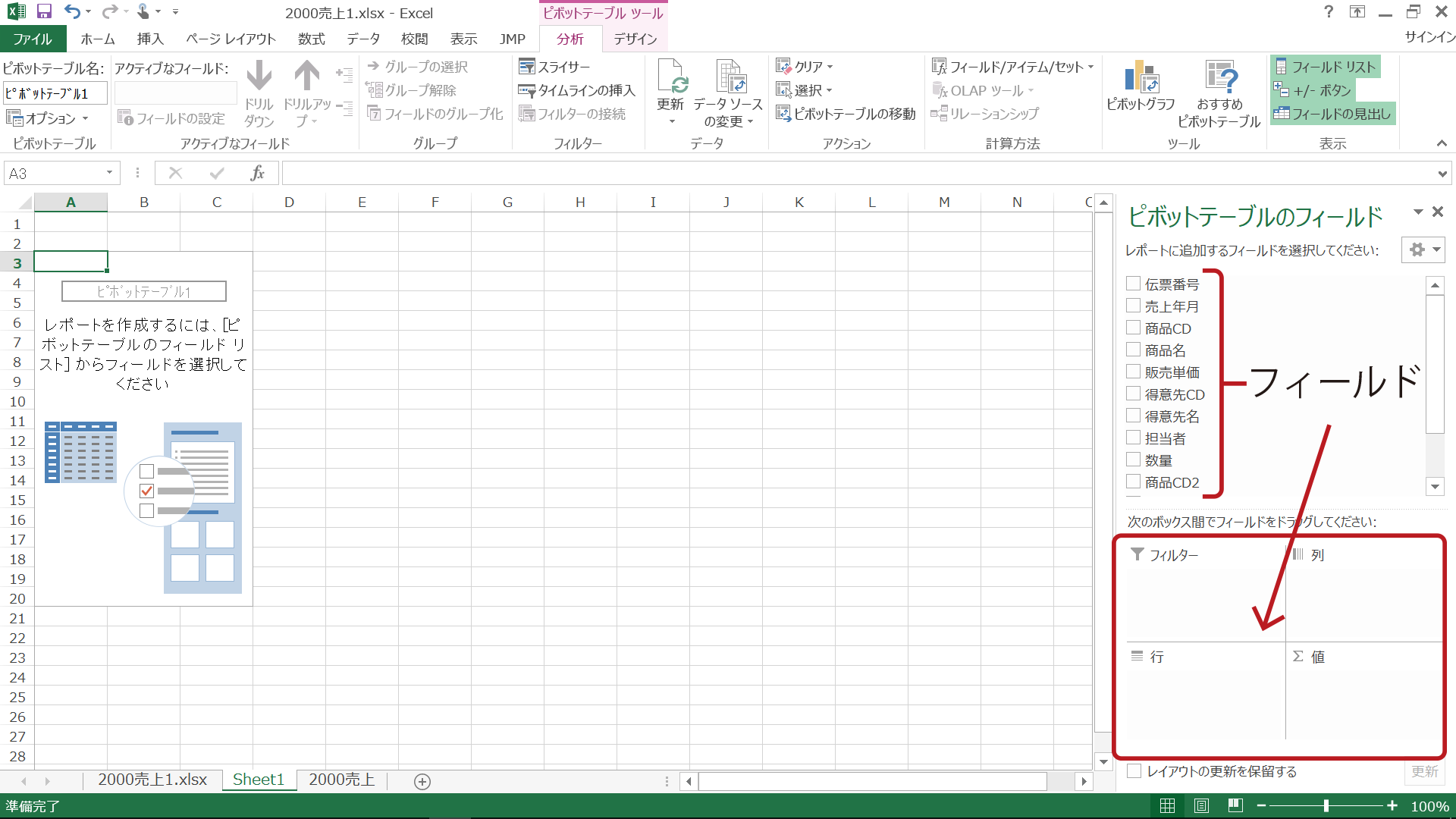
「ピボットテーブルのフィールドリスト」から「ボックス」と呼ばれる4つの領域に「項目」をドラッグすることで、データのチェックや分析が行えます。
| ボックス名 | 意味 |
|---|---|
| レポート フィルター | 項目内の種類別集計を行う際、その項目に相当するフィールドリストの項目をドラッグ |
| 行ラベル |
表側にあたり、集計したいフィールドリストの項目をドラッグ ※データの入っていない箇所があった場合、空白セルとして最後に表示 |
| 列ラベル |
表頭にあたり、集計したいフィールドリストの項目をドラッグ |
| 値 |
集計したい値のフィールドリストの項目をドラッグ 項目の内容ごとの合計値を表示 ※数値項目以外の項目をドラッグすると、その内容の個数を表示 |
Excelのピボットテーブルを使ってデータチェックとデータクレンジング:各項目のデータチェック(①~⑦)
Excelのピボットテーブルを利用してデータのチェックとクレンジングを行います。① 伝票番号の枚数と重複の確認
伝票番号ごとの枚数を調べ、重複がないかを調べます。- 「行ラベル」ボックスに「伝票番号」をドラッグ
- 「値」ボックスに「商品名」をドラッグ
(「商品名」以外でも文字列の項目であれば可)
Excelの「COUNTIF関数」を使って重複がないかをチェックしてみます。
B列の4行目から合計値の前の行(22,760行目)までを範囲指定し、1の数を数えます。
=COUNTIF(B4:B22760,1)
結果は、22,757となり、合計の値以外の数値が入っている行数は 22,760-3=22,757 ですので、すべての行の値となっており、伝票の重複は無いことがわかりました。
また、「行ラベル」の最後に空白セルがないことから、「伝票番号」の抜けがないことも確認できました。
② 売上年月の確認
売上年月を確認するには、次のような操作を行います。- 「売上年月」を「行ラベル」ボックスにドラッグ
「行ラベル」の値が2000年1月から2000年12月までのデータであることわかります。
想定外の年月が表示されていなければ特に問題はありません。
総計の上のセルに空白セルはないので、「売上年月」の抜けが無いことも確認できました。
③ 商品CD・商品名・販売単価の確認
③-1 商品CD・商品名の対応の確認
「商品コード(CD)」と「商品名」が、それぞれ1対1で対応しているか確認します。- 「商品CD」を「行ラベル」ボックスにドラッグ
- 「商品名」を「行ラベル」ボックスの「商品CD」の下にドラッグ
「商品コード(CD)」と「商品名」が1対1ならば、ブランクのセルや1つの「商品コード(CD)」に対し複数の「商品名」が存在することはありません。
空白セルはないので、「商品コード(CD)」の抜けたデータはないことが確認できました。
- もし、一つの「商品コード(CD)」に対して「商品名」が複数あった場合、「商品コード(CD)」と「商品名」の数が等しくなりません。
- しかし、「商品コード(CD)」に対して「商品名」が複数あっても、「商品コード(CD)」のない「商品名」が混在していると、双方の件数が等しくなる可能性があります。
- そのため、「商品名」の抜けがなく、「商品名」と「商品コード(CD)」の件数が等しければ、1対1で対応していることになります。
- それぞれの件数を確認するために、Excelの関数を使用します。
③-2 商品名に抜けがないか確認
「COUNTBLANK関数」を使って空白セルを数え、「商品名」の抜けがないかを確認します。=COUNTBLANK(A4:A121) ※範囲:セルA4~A121(総計の上のセル)まで
③-3 商品CDの件数の確認
「商品コード(CD)」は数値項目なので「COUNT関数」を使って件数を確認してみます。
=COUNT(A4:A121) ※範囲:セルA4~A121(総計の上のセル)まで
結果は、「59」が返ってきました。
③-4 商品名の件数の確認
「COUNTA関数」を使って「商品名」の件数を確認してみます。
=COUNTA(A4:A121) ※範囲:セルA4~A121(総計の上のセル)まで
「118」と結果が返ってきましたので、「A4」から「A121」までのセルにデータが入っているセルの件数から「商品コード(CD)」の件数を引きます。
59(118-59=59)
「商品コード(CD)」と「商品名」の件数は等しく、「商品名」の抜けもないことから、1対1で対応していることが確認できました。
③-5 商品CDと商品名、単価の対応の確認
「商品コード(CD)」と「商品名」に関しては、単価の対応付けも確認する必要があります。ピボットテーブルを使って「販売単価」を「行ラベル」ボックスにドラッグします。「単価」の最小値は「230」、最大値は「189,700」となり、特に異常値は見られません。また、ブランクのセルも見られないので、「単価」は正常です。件数を調べたところ「51」だったので、「商品」の件数が「59」であることを考えると、同じ単価の商品があることが分かります。
④ 得意先CD・得意先名の確認
「得意先コード(CD)」と「得意先名」が1対1で対応しているかをピボットテーブルを使って確認します。空白セルはなく、Excel関数による計算も「34」となり、1対1で対応しています。
⑤ 担当者の確認
「担当者」の抜けと間違いがないかを、ピボットテーブルを使ってチェックします。「行ラベル」ボックスに「担当者」をドラッグします。結果は、ブランクのセルも無く、正しい名前もあるので、問題はありません。
⑥ 数量の確認
「数量」についても、ピボットテーブルを使って間違いがないかをチェックします。「行ラベル」ボックスに「数量」をドラッグします。1回に注文できる数量は「1」~「4」となっていたのですが、「10」~「40」の間違ったデータがありました。
⑦ エラーデータの抽出と修正
Excelのフィルターを使って、元データから間違った伝票を抽出して修正を行います。「数量」の項目(列)にフィルターを設定し、間違ったデータ「10」~「40」を表示します。単位を間違えて「0」を付けていたことが原因だったので、「0」を取ります。
まとめ:データクレンジングのポイント
- 次のようなデータがないか、データの内容を確認しましょう。大量データの場合、目視では限界があるので、ExcelやExcelのピボットテーブルを利用すると間違いを確実に見つけることができます。(データの抜け・重複・論理性・数値の異常)
- データ確認で間違ったデータを発見したら、なぜその様なデータが出来たのか原因を追究しましょう。
- 原因がわかったら、データの削除・修正・そのままにするのいずれかの作業を行い、正しいデータにしていきましょう。