
動画
で見る
で見る
誰でもできる。超簡単!集計・分析。
動画で見る Z-Adam マニュアル

ムービーで見る
![動画で見る[中級編:計算項目・カテゴリ]](/_img/products/z-adam/movie_icon_0_main_image_43.png)
-
操作
概要1/2Excelの弱点
(ピボット含む)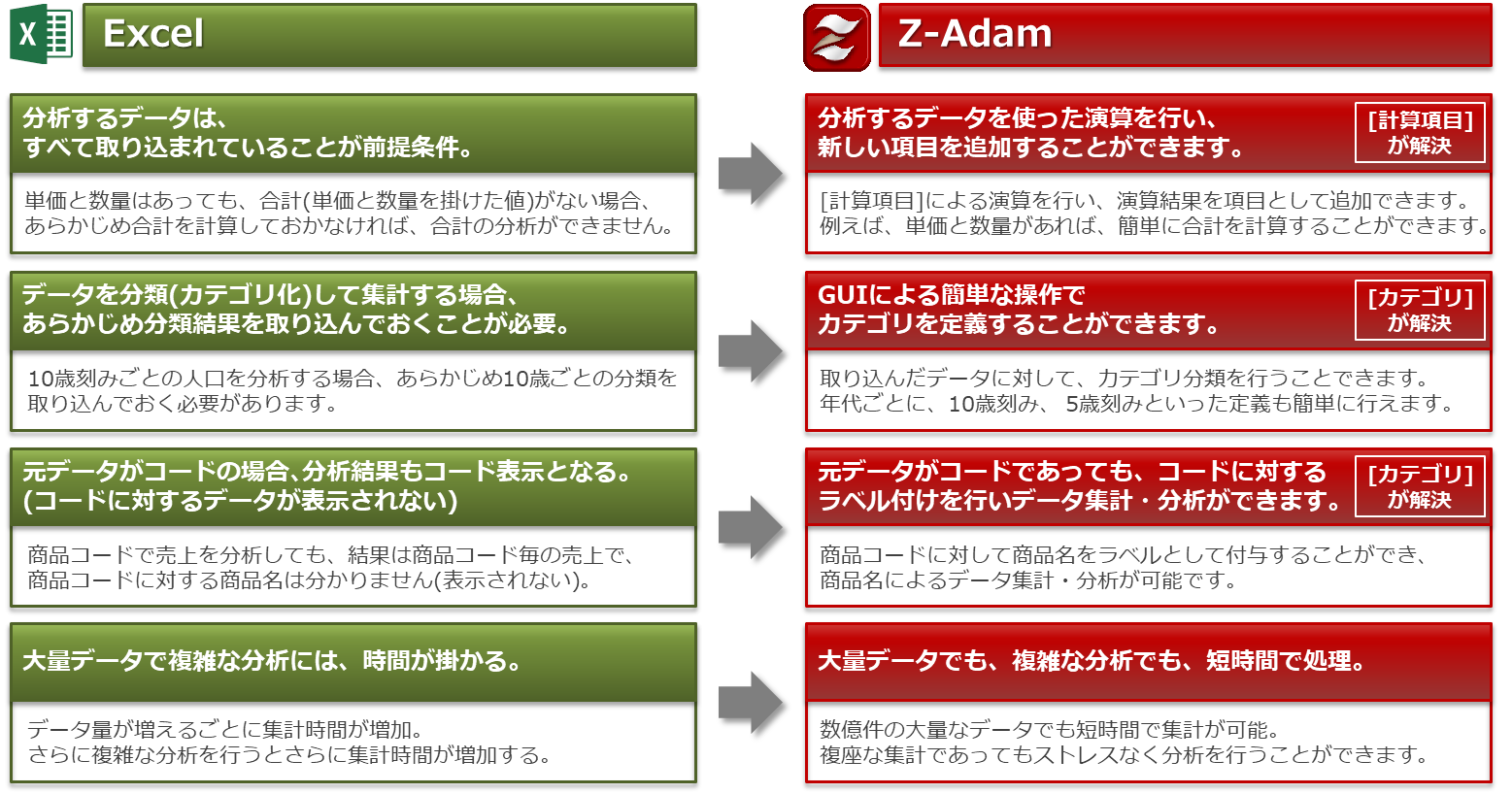
-
操作
概要2/2【中級編】操作にあたっての前提条件
-
「Z-Adam はじめてマニュアル【初級編】」の内容を実習済み
- 【初級編】で行った操作の説明は、詳しく行いません。
- 基本的な操作については、【初級編】をご覧ください。
-
使用するデータは、【初級編】と同じものを利用
- 【中級編】は【初級編】から続けて操作を行うことを想定しています。
- 【初級編】で使用した[データマート]の変更を行い、[集計テーブル]を利用して集計・分析を行います。
-
【中級編】では、次のような操作を説明します。
-
[計算項目]
データソース内の項目から演算を行い、新しい項目を作成します。
(例:税金=税込金額 - 税抜金額) -
[カテゴリ]
-
データソースの内容を分類するための項目を作成することができます。
(例:年齢階級による分析(20歳刻み、10歳刻み、5歳刻み)) -
コード化されている項目の内容を実名化し、集計結果を見やすくします。
(例:店舗コードを商品名に変更)
-
データソースの内容を分類するための項目を作成することができます。
-
[計算項目]
※ 「カテゴリテンプレート」、「カテゴリファイル」によるカテゴリ定義の操作において、
Z-Adamのシステム環境にファイルを格納する操作があります。
本操作説明では、利用形態としてスタンドアロンでの利用を想定して説明しております。
クライアント/サーバー環境で利用する場合、システム管理者に依頼して操作してもらう必要があります。 -
「Z-Adam はじめてマニュアル【初級編】」の内容を実習済み
-
 開始1/3
開始1/3Z-Adamにログイン
集計・分析の開始
ログイン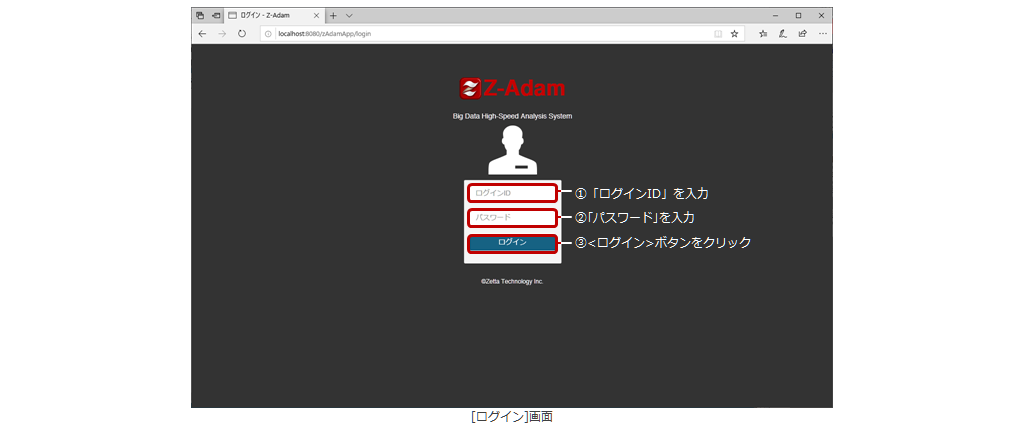
- Z-AdamのGUI画面のURLにアクセスします。
- ログインIDとパスワードを入力します。
- <ログイン>をクリックします。
※ 各情報は、システム管理者に確認してください。
ログインに成功すると、[プロジェクト一覧]画面が表示されます。
-
開始2/3
基本設定
プロジェクトの選択
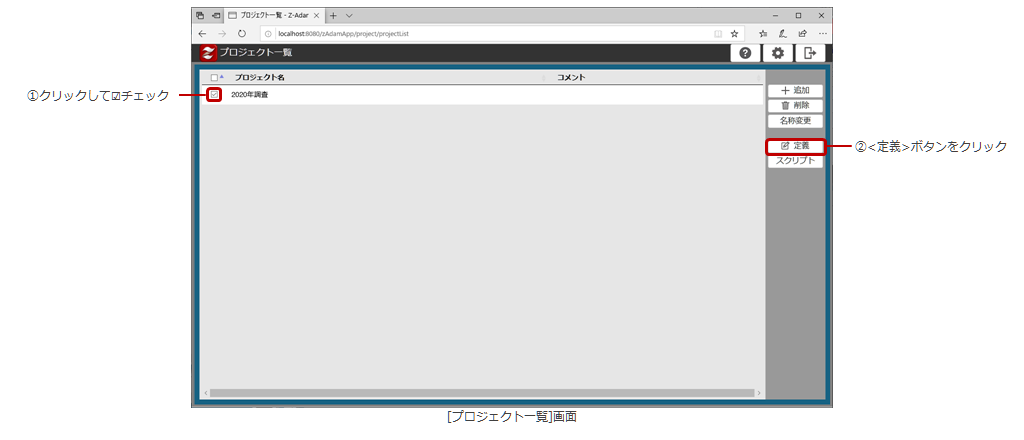 プロジェクト一覧から、変更したいプロジェクト名にチェックを入れ、定義ボタンをクリックします。
- 「2020年調査」の□をクリックして[レ]チェックします。
- <定義>ボタンをクリックします。
[定義]画面が表示されます。
-
開始3/3
基本設定
データマートの選択
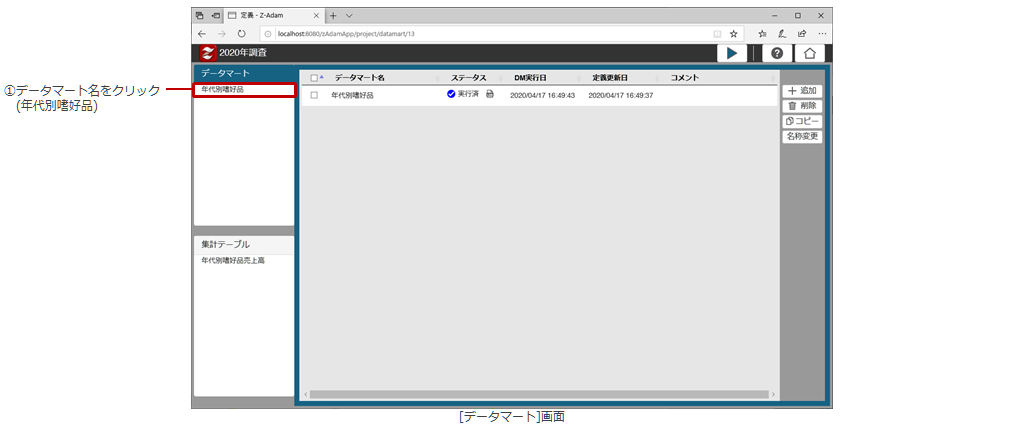
- [データマート]エリアから計算項目を作成するデータマート名をクリックします。
※ここでは、「年代別嗜好品」をクリックします。
[定義]エリアがデータマートを定義する画面に切り替わります。
- [データマート]エリアから計算項目を作成するデータマート名をクリックします。
-
 ①計算1/6
[計算項目]を使って新しい項目を作成
計算項目の定義
計算項目の表示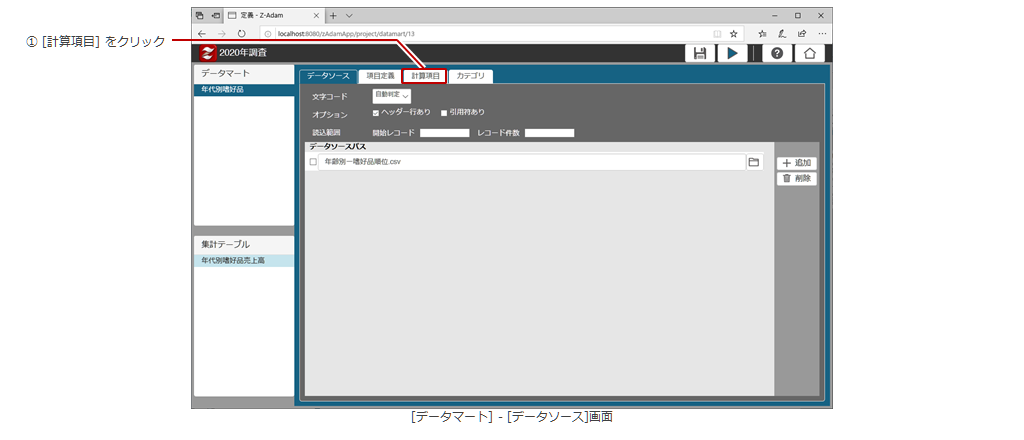 ここでは、データに[税込金額][税抜金額]という項目があるので、[計算項目]を使って
[税金] (税金=税込金額ー税抜金額)という項目を作成し、税金の分析を行います。- [計算項目]タブをクリックします。
[定義]エリアが計算項目を定義する画面に切り替わります。
- [計算項目]タブをクリックします。
-
①計算2/6
[計算項目]を使って新しい項目を作成
計算項目の定義
計算項目の追加①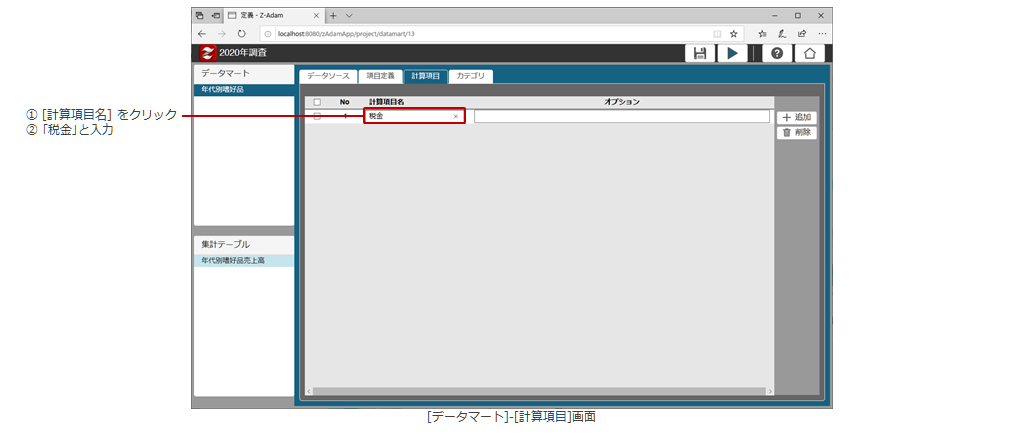
- [計算項目名]をクリックします。
- 「税金」と入力します。
-
①計算3/6
[計算項目]を使って新しい項目を作成
計算項目の定義
計算項目の追加②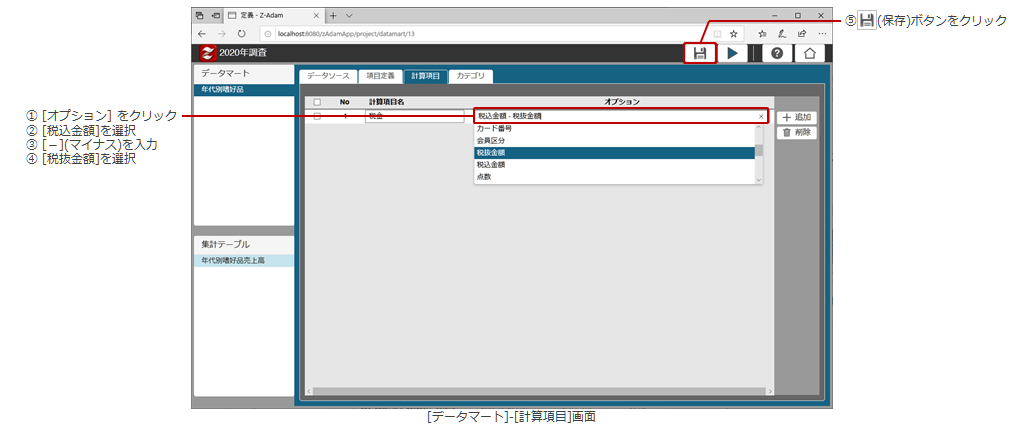
- オプションをクリックします。
- [Shift]キーを押しながら、[↑]キーか [↓]キーを押すと、データマート内の項目が表示されますので[税込金額]を選択します。
- [-](半角マイナス)を入力します。
- [Shift]キーを押しながら、[↑]キーか [↓]キーを押し、[税抜金額]を選択します。
- <保存>ボタンをクリックします。
-
①計算4/6
[計算項目]を使って新しい項目を作成
計算項目の定義
データマートの更新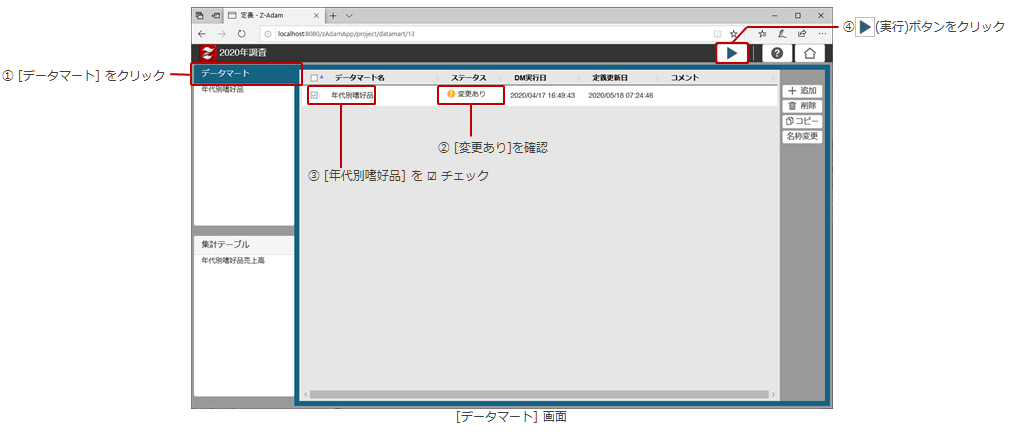
- データマートをクリックします。
- [定義]エリアにおいて、[計算項目]を追加したデータマート[年代別嗜好品]のステータスが[変更あり]になっていることを確認します。
- [年代別嗜好品]の□をクリックしてチェックします。
- [>](実行)ボタンをクリックします。
-
①計算5/6
[計算項目]を使って新しい項目を作成
計算項目の定義
計算項目の確認①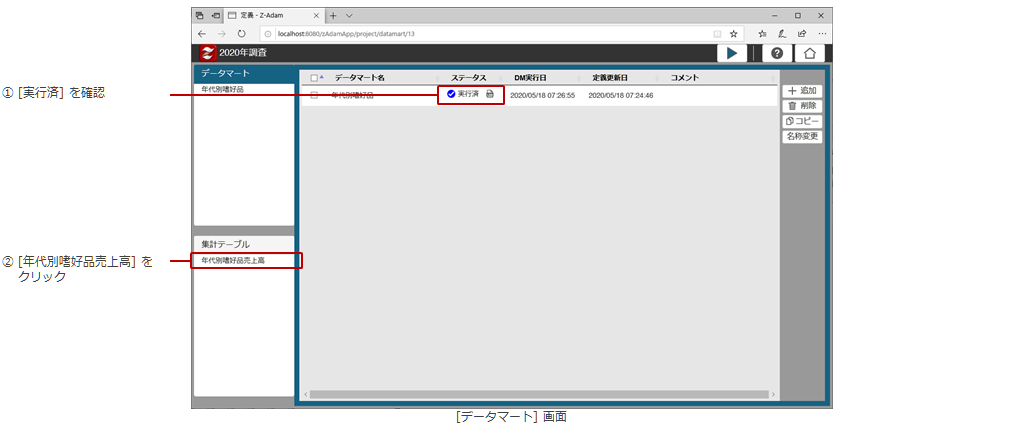
- [定義]エリアにおいて、[計算項目]を追加したデータマート[年代別嗜好品]のステータスが[実行済]になっていることを確認します。
- [集計テーブル]から計算項目を追加した対象集計テーブル名[年代別嗜好品売上高]をクリックします。
-
①計算6/6
[計算項目]を使って新しい項目を作成
計算項目の定義
計算項目の確認②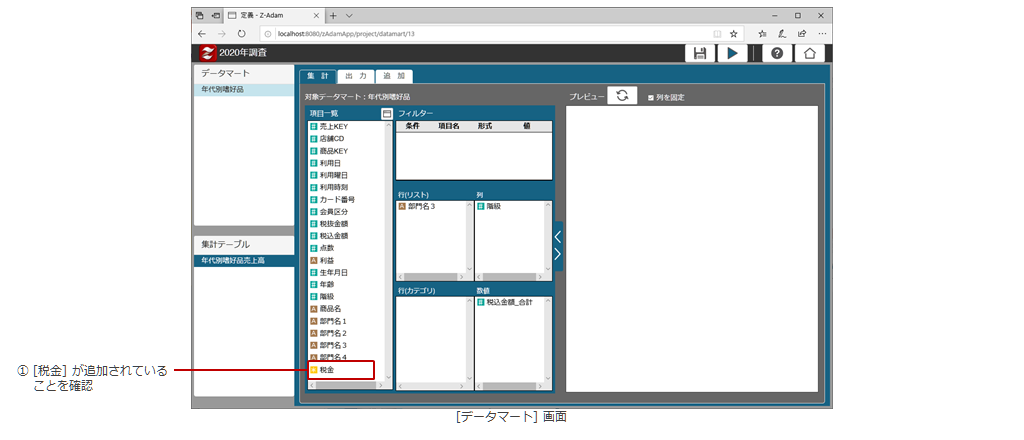
- [定義]エリアの[集計]タブの[項目一覧]に、新しく作成された項目[税金]があること確認します。
[計算項目]を使うことでデータソース内の項目を使った演算が行え、新しい項目として追加することができます。
もちろん、ドラッグ&ドロップの操作で、追加した計算項目(ここでは[税金])を使った データ集計の定義が行えます。
-
 ②概要1/5
[カテゴリ]を使って新しい分類項目を作成
カテゴリ定義の概要
概要:3通りの定義方法カテゴリを使って新しい分類項目を作成するには、3通りの定義方法があります。- [定義]エリアからのカテゴリ定義
- [カテゴリテンプレート]から定義情報を読み込んで定義
- [カテゴリファイル]を参照して定義
-
②概要2/5
[カテゴリ]を使って新しい分類項目を作成
カテゴリ定義の概要
①[定義]エリアからのカテゴリ定義-
[定義]エリアからのカテゴリ定義
データマートの[カテゴリ]タブの[定義]エリアで定義情報を直接入力することで、カテゴリ(分類)を定義することができます。以上の操作を行うことにで、新しいカテゴリを利用して、集計することが可能になります。- データマートの[カテゴリ]タブをクリックし、カテゴリ定義画面を表示します。
- [項目一覧]からカテゴリ化したい項目を選択します。
- <+追加>ボタンをクリックしてカテゴリ名を追加します。
- カテゴリの定義画面が表示されますので、定義情報を入力します。
(ラベル名・データの形式・データの値を入力します)。 - 定義情報の入力が終ったら、<保存>ボタンをクリックして情報を保存します。
- [>](実行)ボタンをクリックしてデータマートの更新を行います。
-
[定義]エリアからのカテゴリ定義
-
②概要3/5
[カテゴリ]を使って新しい分類項目を作成
カテゴリ定義の概要
②[カテゴリテンプレート]から定義情報を読み込んで定義-
[カテゴリテンプレート]から定義情報を読み込んで定義
よく使うカテゴリは[カテゴリテンプレート]に登録しておくことで、いつでも簡単にカテゴリの定義が行えます。 [カテゴリテンプレート]で選択したカテゴリの定義情報は、[カテゴリ定義]画面に表示され、内容の確認が可能です。
新たにカテゴリテンプレートを追加する場合は、次のような操作を行います。-
定義情報をCSVファイルとして作成し、事前に指定フォルダに格納します。
※Z-Adamを標準の設定でセットアップした場合のカテゴリテンプレートの格納フォルダは、次のようになります。
(C:\ZAdam\data\cate_template) - カテゴリテンプレートのファイルを格納した後、Tomcatサービスを再起動します。
- CSVファイルの定義情報を変更した場合は、ファイルの取込後に定義画面で変更内容を確認し、データマートの[>](実行)を行います。
-
定義情報をCSVファイルとして作成し、事前に指定フォルダに格納します。
※ 「カテゴリテンプレート」による定義操作において、Z-Adamのシステム環境にファイルを格納する操作があります。
本操作説明では、利用形態としてスタンドアロンでの利用を想定して説明しております。
クライアント/サーバー環境で利用する場合、システム管理者に依頼して操作してもらう必要があります。 -
[カテゴリテンプレート]から定義情報を読み込んで定義
-
②概要4/5
[カテゴリ]を使って新しい分類項目を作成
カテゴリ定義の概要
③[カテゴリファイル]を参照して定義-
[カテゴリファイル]を参照して定義
カテゴリファイルで定義した内容を参照して利用するものです。カテゴリの変更が頻繁に発生するようなときに最適です。 [カテゴリ定義]画面に定義情報は表示されません。
新たにカテゴリファイルを追加する場合は、次のような操作を行います。-
定義情報をCSVファイルとして作成し、事前に指定フォルダに格納します。
※Z-Adamを標準の設定でセットアップした場合のカテゴリファイルの格納フォルダは、次のようになります。
(C:\ZAdam\data\catefile) - カテゴリファイルを格納した後、ブラウザでログインしている場合は、ログアウトし再度ログインします。
- CSVファイルの定義情報を変更した場合は、データマートの[>](実行)を行います。
-
定義情報をCSVファイルとして作成し、事前に指定フォルダに格納します。
※ 「カテゴリファイル」による定義操作において、Z-Adamのシステム環境にファイルを格納する操作があります。
本操作説明では、利用形態としてスタンドアロンでの利用を想定して説明しております。
クライアント/サーバー環境で利用する場合、システム管理者に依頼して操作してもらう必要があります。 -
[カテゴリファイル]を参照して定義
-
②概要5/5
[カテゴリ]を使って新しい分類項目を作成
カテゴリ定義の概要
年齢階級の意味と作成概要-
操作説明で使用しているデータには、年齢ごとのデータになっています。
これでは細かすぎ、もう少し広い年齢幅でデータ分析を行う場合が多々あります。
この年齢幅でまとめたものが年齢階級と呼ばれています。
- 年齢を20歳毎に分類(カテゴリ化)する時の年齢階級を、「年齢20歳階級」と呼びます。
-
カテゴリの3つの定義方法を使って、次のように定義する操作方法を説明します。
- 年齢20歳階級:[定義]エリアから直接定義
- 年齢10歳階級:[カテゴリテンプレート]から定義情報を読み込んで定義
- 年齢 5歳階級:[カテゴリファイル]を参照して定義
-
操作説明で使用しているデータには、年齢ごとのデータになっています。
-
 ③直接定義1/7
[定義]エリアからのカテゴリ定義
[定義]エリアから直接定義
[カテゴリ]画面の表示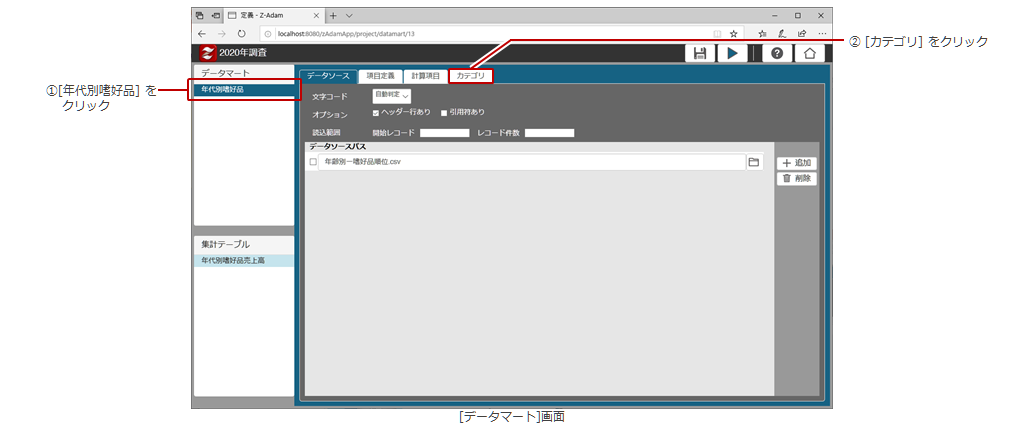
- [データマート]エリアからカテゴリ定義を行うデータマート名をクリックします。
ここでは「年代別嗜好品」をクリックします。 - [カテゴリ]タブをクリックします。
- [データマート]エリアからカテゴリ定義を行うデータマート名をクリックします。
-
③直接定義2/7
[定義]エリアからのカテゴリ定義
[定義]エリアから直接定義
カテゴリ名の設定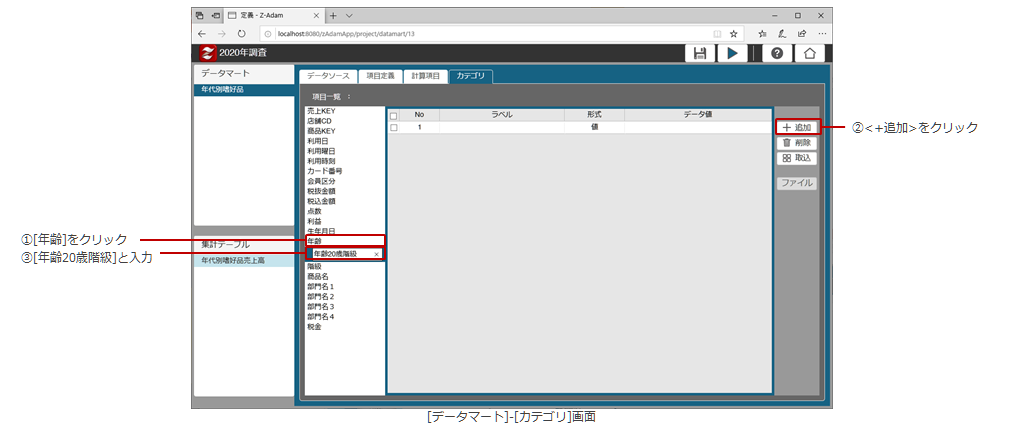
- [項目一覧]からカテゴリ定義を行いたい項目をクリックします。
ここでは、[年齢]をクリックします。 - <+追加>ボタンをクリックします。
- 選択した項目の下に[カテゴリ]項目の入力エリアが表示されますので、カテゴリ名を入力します。
ここでは、[年齢20歳階級]と入力します。
- [項目一覧]からカテゴリ定義を行いたい項目をクリックします。
-
③直接定義3/7
[定義]エリアからのカテゴリ定義
[定義]エリアから直接定義
ラベル名と形式の選択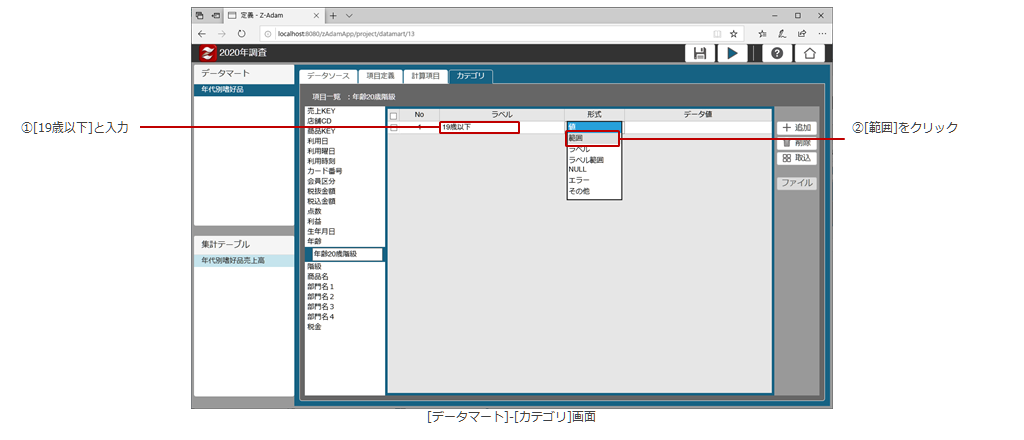 カテゴリ名入力後、[項目一覧]の右側のエリアで実際の定義を行います。
- [No]が「1」の[ラベル]テキストボックスをクリックし、ラベル名を入力します。
ラベル名=各階級の名前で、分析結果で表示される内容です。
ここでは、[19歳以下]と入力します。 - [形式]プルダウンメニューをクリックし、[範囲]をクリックします。
- [No]が「1」の[ラベル]テキストボックスをクリックし、ラベル名を入力します。
-
③直接定義4/7
[定義]エリアからのカテゴリ定義
[定義]エリアから直接定義
データ値の設定①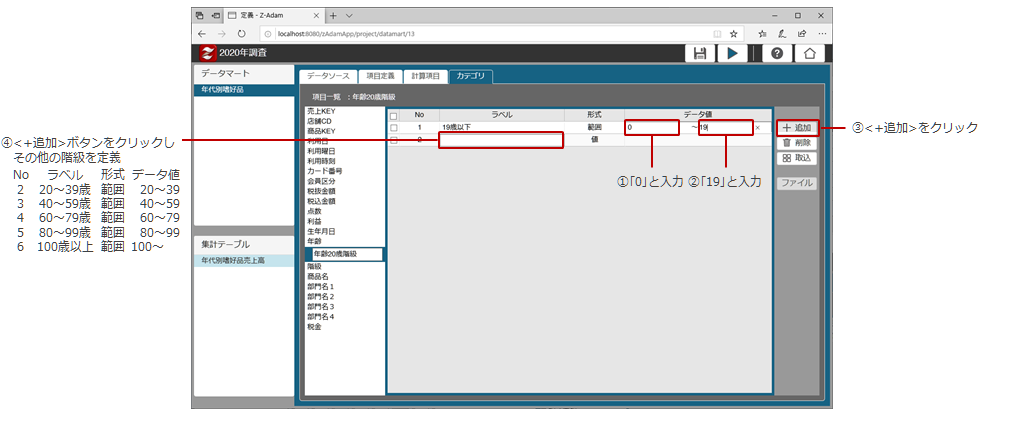
-
データ値を入力します。19歳以下なので、範囲は0歳~19歳となります。
- 「~」の左側のテキストボックスをクリックし、「0」と入力します。
- 「~」の右側のテキストボックスをクリックし、「19」と入力します。
([Tab]キーを押して項目を移動することも可能です)
- <+追加>ボタンをクリックすると、新しい項目が追加されますので、同様にその他の階級を定義します。
-
データ値を入力します。19歳以下なので、範囲は0歳~19歳となります。
-
③直接定義5/7
[定義]エリアからのカテゴリ定義
[定義]エリアから直接定義
データ値の設定②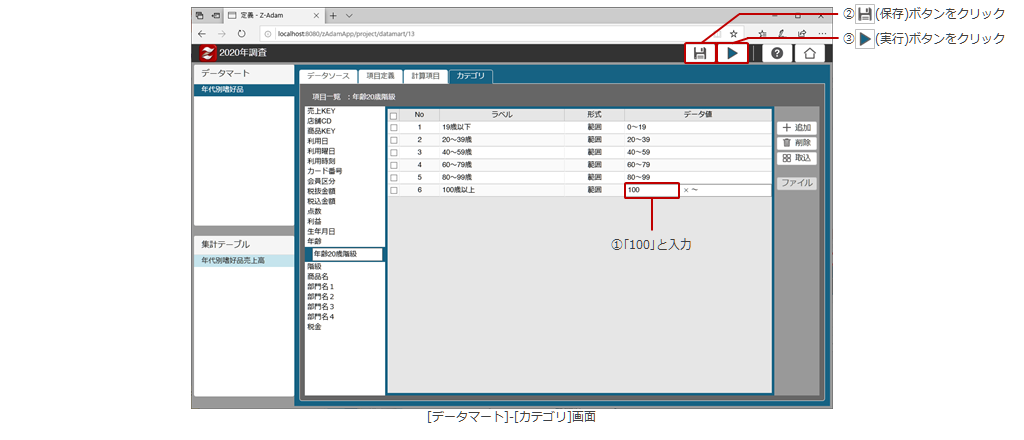
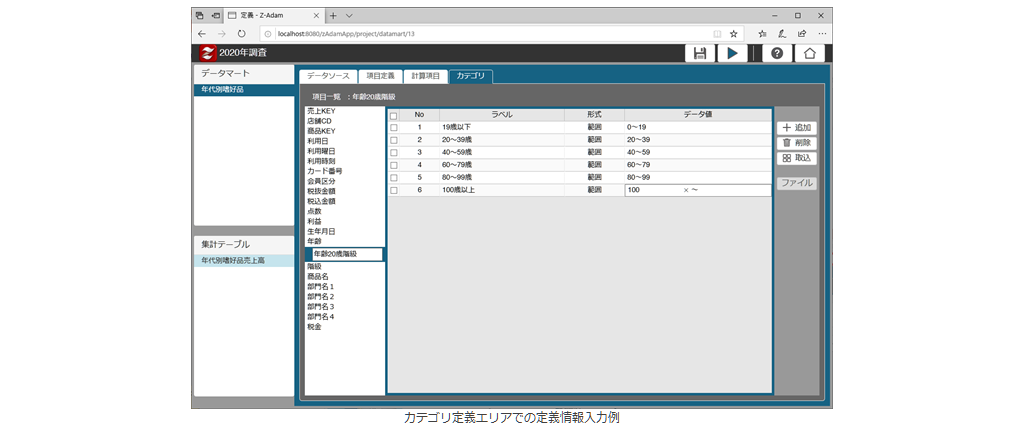
- 100歳以上は、20歳階級ではなく、まとめることにします。
この時は、[~]の左側のテキストボックスに「100」とだけ入力します。 -
入力終了後、次の操作を行い、カテゴリ内容の保存とデータマートの更新を行います。
- <保存>ボタンをクリックします。
- [>](実行)ボタンをクリックします。
- 100歳以上は、20歳階級ではなく、まとめることにします。
-
③直接定義6/7
[定義]エリアからのカテゴリ定義
[定義]エリアから直接定義
ステータスの確認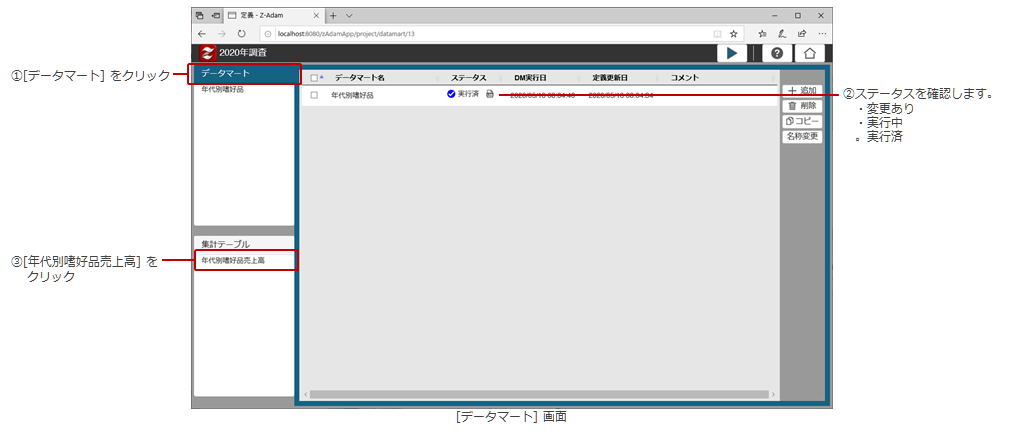
-
[データマート]をクリックし、データマートの更新状況をステータスで確認します。
- 実行中:データマート更新中
- 実行済:データマート更新完了 ※実行中になっていない場合は、[>](実行)ボタンをクリックしてください。
- 集計テーブル名をクリックします。
ここでは[年代別嗜好品売上高]をクリックします。
-
[データマート]をクリックし、データマートの更新状況をステータスで確認します。
-
③直接定義7/7
[定義]エリアからのカテゴリ定義
[定義]エリアから直接定義
カテゴリの確認と集計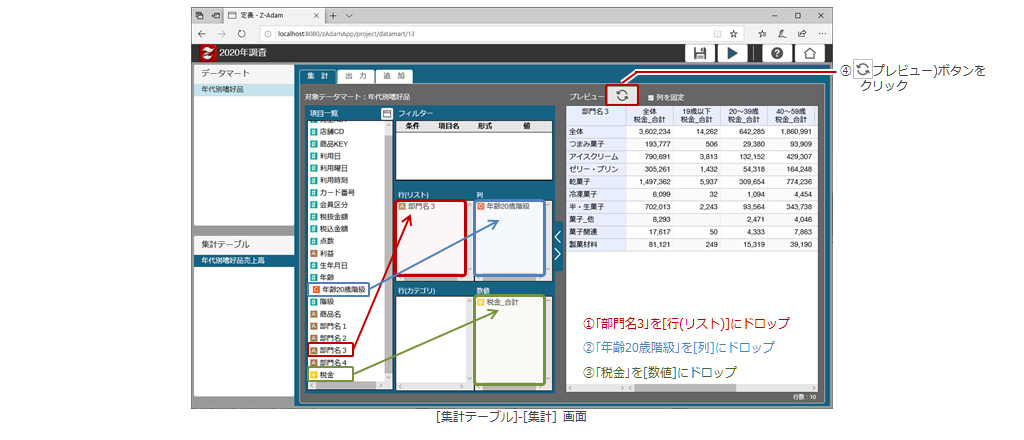
-
定義した計算項目とカテゴリを使い、年代別に購入した嗜好品の税金を集計します。
-
[項目一覧]に表示されている各項目をドラッグ&ドロップして、[行(リスト)]、[行(カテゴリ)]、[列]、[数値]、[フィルタ]に配置します。ここでは、次のように配置します。
[行(リスト)]に項目「部門3」、[列]に項目「年齢20歳階級」、[数値]に項目「税金」
- 各項目の配置が終了したら、<プレビュー>ボタンをクリックします。 このように簡単な定義だけで集計・分析が実現できます。
-
[項目一覧]に表示されている各項目をドラッグ&ドロップして、[行(リスト)]、[行(カテゴリ)]、[列]、[数値]、[フィルタ]に配置します。ここでは、次のように配置します。
-
 ④テンプ
④テンプ
レート1/10[カテゴリテンプレート]から定義情報を読み込んで定義
テンプレートからの定義
カテゴリテンプレートの作成①[カテゴリテンプレート]のCSVファイルの作成と格納①
よく使うカテゴリは[カテゴリテンプレート]に登録しておくことで、いつでも簡単にカテゴリの定義が行えます。カテゴリテンプレートは、カテゴリの定義情報が記載されたCSVファイルで構成されています。
新たにカテゴリテンプレートを追加する場合は、次のような操作を行います。-
定義情報をCSVファイルとして作成し、事前に指定フォルダに格納します。
※Z-Adamを標準の設定でセットアップした場合のカテゴリテンプレートの格納フォルダは、次のようになります。
(C:\ZAdam\data\cate_template) - カテゴリテンプレートのファイルを格納した後、Tomcatサービスを再起動します。
- CSVファイルの定義情報を変更した場合は、ファイルの取込後に定義画面で変更内容を確認し、データマートの[>](実行)を行います。
※ 「カテゴリテンプレート」による定義操作において、Z-Adamのシステム環境にファイルを格納する操作があります。
本操作説明では、利用形態としてスタンドアロンでの利用を想定して説明しております。
クライアント/サーバー環境で利用する場合、システム管理者に依頼して操作してもらう必要があります。 -
定義情報をCSVファイルとして作成し、事前に指定フォルダに格納します。
-
④テンプ
レート2/10[カテゴリテンプレート]から定義情報を読み込んで定義
テンプレートからの定義
カテゴリテンプレートの作成②[カテゴリテンプレート]のCSVファイルの作成と格納②
※カテゴリテンプレートのCSVファイルの内容は、次の列から構成されます。
ラベル列:分類するデータに対する名称(分類名:ラベル名)※各列のデータ設定上の注意事項
開始列 :分類するデータの開始値
終了列 :分類するデータの最終値
包括列 :実データを重複して設定したい場合(小計や合算など)に「1」を設定
(この場合、開始列・終了列には定義済みのラベル名を指定します-
データの範囲の設定では、次のような設定が行えます。
- [開始列]を空白にした場合:以下 (例:□~10=10以下)
- [終了列]を空白にした場合:以上 (例:10~□=10以上)
-
複数のデータをグループ化したい場合は、次のように設定します。
- [ラベル列] :「ラベル名」を同一に設定します。
- [開始列]・[終了列]:グループ化したいデータの「ラベル名」を指定します。
- [包括列] :「1」を指定します。
- ラベル名とデータが1対1の場合(コード名に対する名前等)は、[ラベル列]と[開始列]のみの記述で対応します。
- [開始列]と[終了列]が空白の場合、[カテゴリ]定義以外の全てのデータを設定したことになります。
-
データの範囲の設定では、次のような設定が行えます。
-
④テンプ
レート3/10[カテゴリテンプレート]から定義情報を読み込んで定義
テンプレートからの定義
カテゴリテンプレートの例[カテゴリテンプレート]のCSVファイルの内容
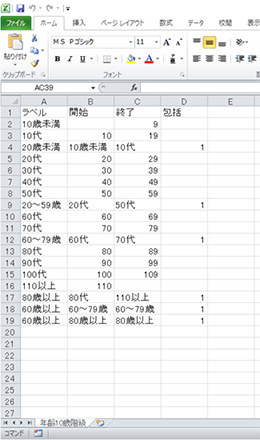
- 右のテンプレートは、0歳~110歳以上を10歳刻みでカテゴリ化した例です。
- 「10歳未満」は9歳以下なので、次のように設定します。
・[開始]列:空白
・[終了]列:「9」と入力 - 「110以上」は、次のように設定します。
・[開始]列:「110」と入力
・[終了]列:空白 - 途中、「中計」として「20歳未満」などのカテゴリがあります。
- 「20歳未満」は、「10歳未満」から「10代」までの合計なので、次のように設定します。
・[開始]列:「10歳未満」と入力
・[終了]列:「10代」と入力
・[包括]列:「1」と入力 - 最後の「60歳以上」は、「60~79歳」と「80歳以上」の不連続なカテゴリの合計なので、分けて入力します。
・それぞれカテゴリ名:「60歳以上」と入力
・[開始]列:元の「カテゴリ(ラベル)名」を入力
・[終了]列:元の「カテゴリ(ラベル)名」を入力
・[包括]列:「1」と入力
-
④テンプ
レート4/10[カテゴリテンプレート]から定義情報を読み込んで定義
テンプレートからの定義
Tomcatの再起動[操作方法]
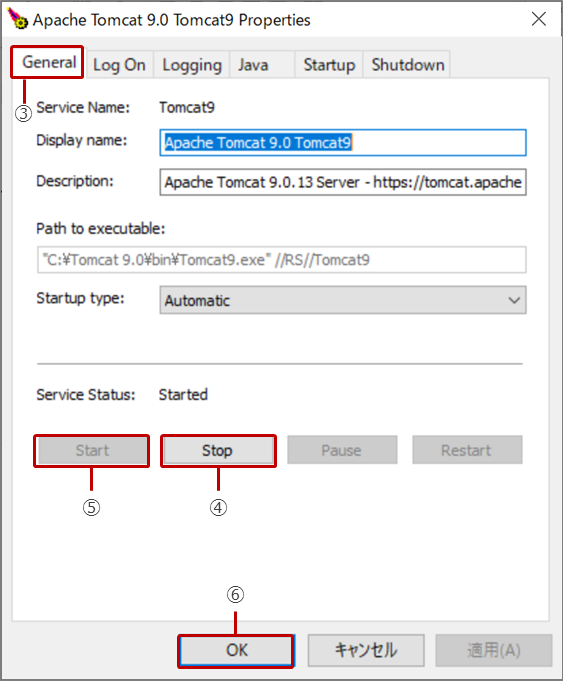
- カテゴリテンプレートを指定フォルダに登録終了後、プログラム一覧から[Configure Tomcat]を起動します。
- 「このアプリがデバイスに変更を加えることを強化しますか?」とメッセージ表示されますので、<はい>をクリックします。
※左のような画面が表示されます。 - [General]タブをクリックします。
ボタンをクリックします(Tomcatの停止)。
Tomcatのサービス停止状況を示す画面が表示されます。
表示が消えたら停止となり、ボタンが有効になります。
※有効になるとボタンの文字の表示が黒くなります。 ボタンをクリックします。
Tomcatのサービス開始状況を示す画面が表示されます。
サービス開始状況の表示が消えたら、再起動完了となります。- <OK>ボタンをクリックします。
これで、登録したカテゴリテンプレートを使用した分析が可能になります。
-
④テンプ
レート5/10[カテゴリテンプレート]から定義情報を読み込んで定義
テンプレートからの定義
カテゴリテンプレートの読み込み①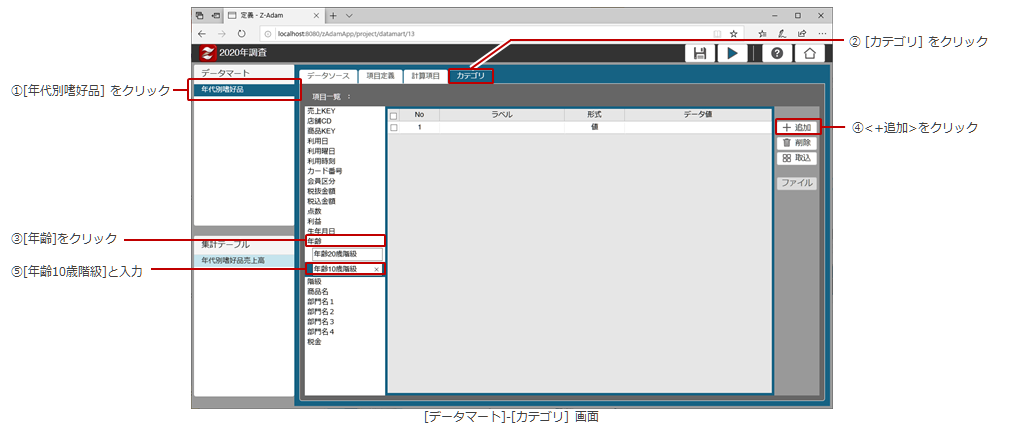
- [データマート]からテンプレートを読み込むデータマート名をクリックします。
ここでは、「年代別嗜好品」をクリックします。 -
[カテゴリ]タブをクリックし、次のような操作を行います。
- [項目一覧]からカテゴリ定義したい項目(ここでは[年齢])をクリックします。
- <+追加>ボタンをクリックします。
- カテゴリ名の入力エリアが表示されますので、カテゴリ名を入力します。
ここでは[年齢10歳階級]と入力します。
- [データマート]からテンプレートを読み込むデータマート名をクリックします。
-
④テンプ
レート6/10[カテゴリテンプレート]から定義情報を読み込んで定義
テンプレートからの定義
カテゴリテンプレートの読み込み②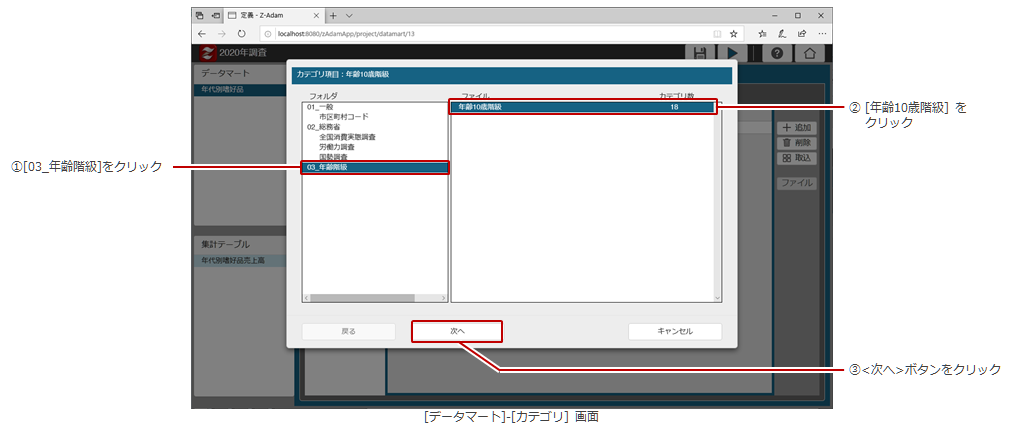
- カテゴリテンプレートが格納されているフォルダが表示されますので、適用するカテゴリファイルを選択します。ここでは、[03_年齢階級]フォルダの[年齢10歳階級]ファイルを選択します。
- <次へ>ボタンをクリックします。
尚、新規で作成したカテゴリテンプレートを使用する場合は、この操作を行う前に、あらかじめ既定のフォルダに格納し、Webサーバーを再起動しておく必要があります。 -
④テンプ
レート7/10[カテゴリテンプレート]から定義情報を読み込んで定義
テンプレートからの定義
カテゴリテンプレートの読み込み③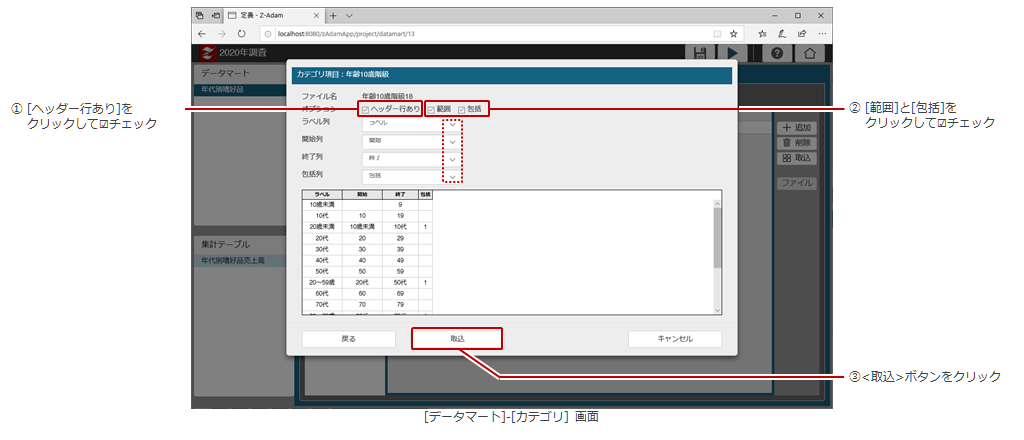 カテゴリ項目の設定画面が表示されますので、必要な設定を行います。
- ヘッダー行がある場合は、[ヘッダー行あり]を[レ]チェックします。
- [終了]列や[包括]列がある場合は、[範囲]や[包括]を[レ]チェックします。
※[列]の順序が違う場合は、[V]をクリックして指定します。
(上記の例では、変更はありません) - 設定が終わったら<取込>ボタンをクリックします。
-
④テンプ
レート8/10[カテゴリテンプレート]から定義情報を読み込んで定義
テンプレートからの定義
カテゴリテンプレートの読み込み④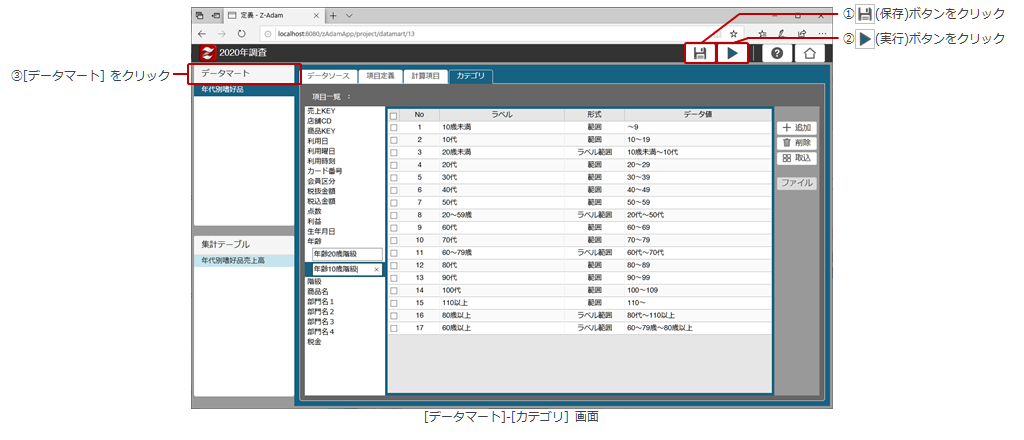 カテゴリテンプレートが読込まれ、[定義]エリアに[カテゴリ]の定義内容が表示されます。
-
カテゴリ内容の保存とデータマートの更新を行います。
- <保存>ボタンをクリックします。
- [>](実行)ボタンをクリックします。
- 実行終了後、[データマート]をクリックします。
-
カテゴリ内容の保存とデータマートの更新を行います。
-
④テンプ
レート9/10[カテゴリテンプレート]から定義情報を読み込んで定義
テンプレートからの定義
ステータスの確認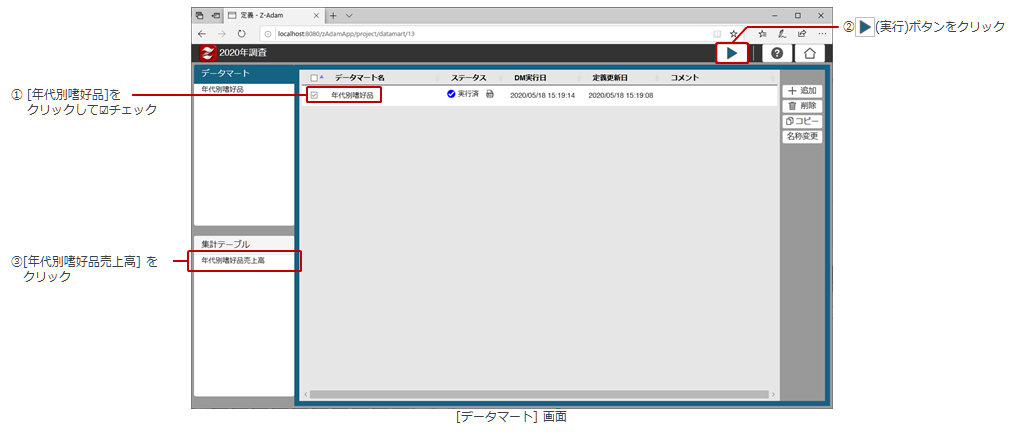 カテゴリテンプレートが読込まれ、[定義]エリアに[カテゴリ]の定義内容が表示されます。
- データマートの[定義]エリアから、カテゴリ設定を行ったデータマート名を[レ]チェックします。
ここでは、[年代別嗜好品]をクリックします。 - [>](実行)ボタンをクリックします。
- ステータスが[実行済]と表示されたら、[集計テーブル]エリアからカテゴリ設定を行ったテーブル名をクリックします。
ここでは、[年代別嗜好品売上高]をクリックします。
- データマートの[定義]エリアから、カテゴリ設定を行ったデータマート名を[レ]チェックします。
-
④テンプ
レート10/10[カテゴリテンプレート]から定義情報を読み込んで定義
テンプレートからの定義
カテゴリの確認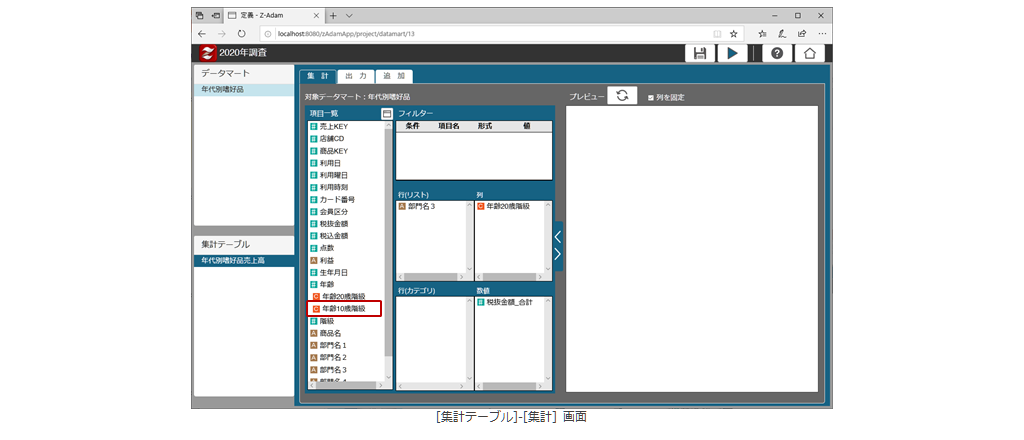 カテゴリテンプレートが読込まれ、[定義]エリアに[カテゴリ]の定義内容が表示されます。
- [定義]エリアの[項目一覧]に、今回定義した[年齢10歳階級]が表示されます。
以降、このカテゴリを利用して集計・分析を行うことが可能になります。 - このように、事前に複数のカテゴリを定義することで、集計・分析の作業効率が上がり、効果のある集計・分析が可能となります。
- [定義]エリアの[項目一覧]に、今回定義した[年齢10歳階級]が表示されます。
-
 ⑤ファイル1/9
[カテゴリファイル]を参照して定義
ファイルからの定義
カテゴリファイルの作成①[カテゴリファイル]のCSVファイルの作成と格納①
Z-Adamは、カテゴリファイルで定義した内容を参照して集計・分析を行うことができます。カテゴリ(分類)の変更が頻繁に発生するようなときに最適です。 カテゴリファイルは、カテゴリ定義が記載されたCSVファイルです。※[カテゴリ定義]画面に定義情報は表示されません。
新たにカテゴリファイルを追加する場合は、次のような操作を行います。-
定義情報をCSVファイルとして作成し、事前に指定フォルダに格納します。
※Z-Adamを標準の設定でセットアップした場合のカテゴリファイルの格納フォルダは、次のようになります。
(C:\ZAdam\data\catefile) - カテゴリファイルを格納した後、ブラウザでログインしている場合は、ログアウトし再度ログインします。
- CSVファイルの定義情報を変更した場合は、ファイルの取込後に定義画面で変更内容を確認し、データマートの[>](実行)を行います。
※ 「カテゴリファイル」による定義操作において、Z-Adamのシステム環境にファイルを格納する操作があります。
本操作説明では、利用形態としてスタンドアロンでの利用を想定して説明しております。
クライアント/サーバー環境で利用する場合、システム管理者に依頼して操作してもらう必要があります。 -
定義情報をCSVファイルとして作成し、事前に指定フォルダに格納します。
-
⑤ファイル2/9
[カテゴリファイル]を参照して定義
ファイルからの定義
カテゴリファイルの作成②[カテゴリファイル]のCSVファイルの作成と格納 ②
※カテゴリファイルのCSVファイルの内容は、次の列から構成されます。
ステータス列:ラベル名で示されるデータ(カテゴリ値)の意味を表す数値(4種類有り)※各列のデータ設定上の注意事項
・11:[カテゴリ値]が1つの場合
[開始列]に記載。
[ステータス列]を省略した場合は「11」が設定されたことになります。
・12:[カテゴリ値]が連続する場合
[開始列]に「開始値」、[終了列]に「終了値」を記載します。
・31:実データを重複して設定したい場合(小計や合計など:包括)
[開始列]に対象の「定義ラベル名」を記載します。
・32:包括で対象の[定義カテゴリ]が連続する場合
[開始列]に「開始ラベル名」、[終了列]に「終了ラベル名」を記載します。
ラベル列 :分類するデータに対する名称(分類名:ラベル名)
開始列 :分類するデータの開始値
終了列 :分類するデータの終了値
- ステータス列で「12」を指定し、「開始列」の「開始値」を省略した場合は、「終了値」までのすべてがカテゴリ範囲となります。
- ステータス列で「12」を指定し、「終了列」の「終了値」を省略した場合は、「開始値」以降のすべてがカテゴリ範囲となります。
- ステータス列に「20」を指定した場合、それ以外となります。
-
⑤ファイル3/9
[カテゴリファイル]を参照して定義
ファイルからの定義
カテゴリファイルの例[カテゴリテンプレート]のCSVファイルの内容
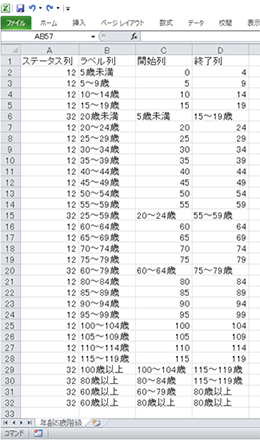
- 右のカテゴリファイルは、0歳~119歳までを5歳刻みでカテゴリ化した例です。
- 「5歳未満」は、0歳~4歳なので、次のように設定します。
・[ラベル]列 :「5歳未満」と入力
・[開始]列 :「0」と入力
・[終了]列 :「4」と入力
・[ステータス]列:値が連続なので「12」と入力
(以下、[ステータス]列が「12」の行は、同じ考えで指定します) - 「中計」の部分(「20歳未満」、「20~59」歳など)は、[ステータス]列が「12」の行の合計、かつ連続しているので、次のように設定します。
・[開始]列 :先頭の「ラベル名」を入力
・[最終]列 :最後の「ラベル名」を入力
・[ステータス]列:「32」と入力 - 「60歳以上」等、連続しない行の計は、次のように設定します。
・[開始]列 :各行毎にそれぞれの行の「ラベル名」を入力
・[終了]列 :各行毎にそれぞれの行の「ラベル名」を入力
・[ラベル]列 :「60歳以上」と各行に入力
・[ステータス]列:「32」と入力
-
⑤ファイル4/9
[カテゴリファイル]を参照して定義
ファイルからの定義
カテゴリファイルの読み込み①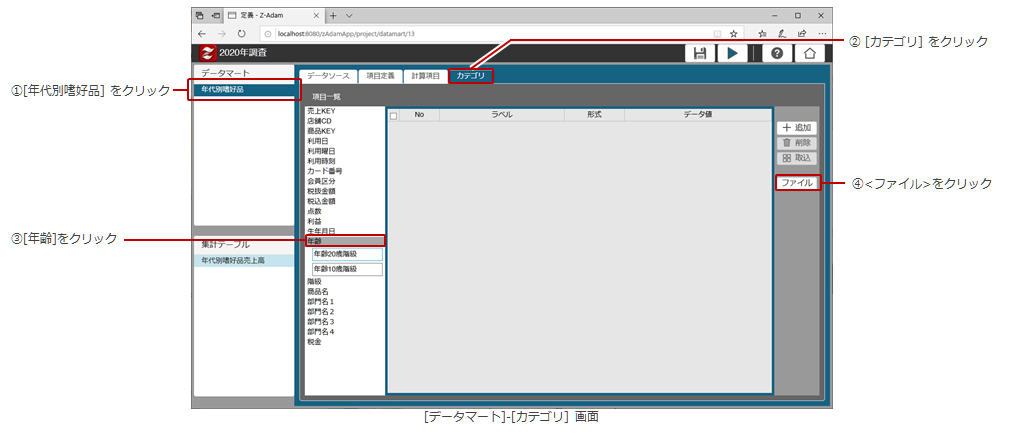
- [データマート]からカテゴリファイルを読み込むデータマート名をクリックします。
ここでは、「年代別嗜好品」をクリックします。 - [カテゴリ]タブをクリックします。
- [項目一覧]からカテゴリ定義したい項目をクリックします。
ここでは[年齢]をクリックします。 - <ファイル>ボタンをクリックします。
- [データマート]からカテゴリファイルを読み込むデータマート名をクリックします。
-
⑤ファイル5/9
[カテゴリファイル]を参照して定義
ファイルからの定義
カテゴリファイルの読み込み②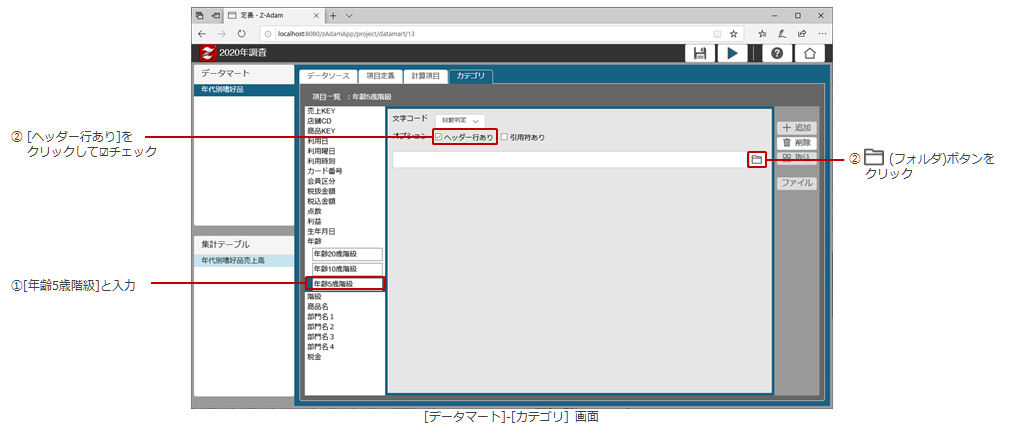
- カテゴリ名の入力エリアが表示されますので、カテゴリ名を入力します。
ここでは[年齢5歳階級]と入力します。 - カテゴリファイルにヘッダー行がある場合は、[ヘッダー行あり]を[レ]チェックします。
- <フォルダ>ボタンをクリックします。
- カテゴリ名の入力エリアが表示されますので、カテゴリ名を入力します。
-
⑤ファイル6/9
[カテゴリファイル]を参照して定義
ファイルからの定義
カテゴリファイルの読み込み③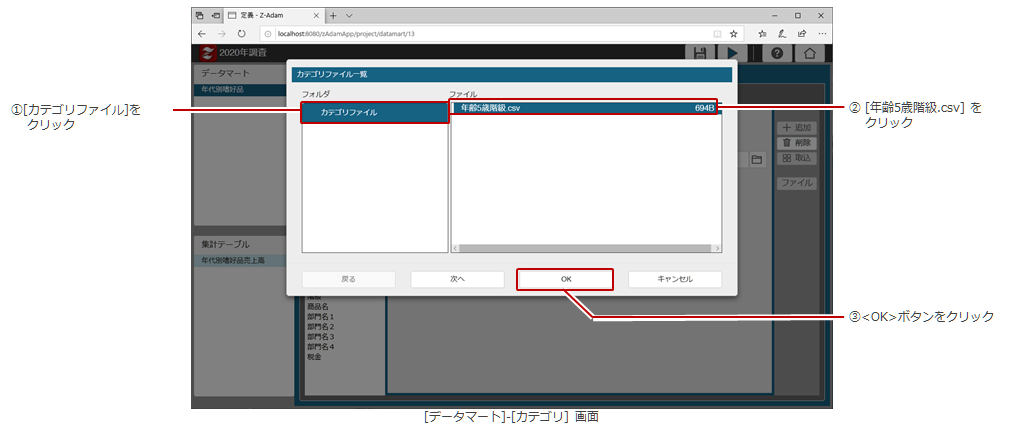
- [カテゴリファイル一覧]画面から使用するカテゴリファイルを選択します。
[フォルダ]の「カテゴリファイル」を選択し、[ファイル]の「年齢5歳階級.csv」を選択します。
※<次へ>ボタンをクリックすると、ファイルの内容が確認でき、ヘッダーの定義が行えます。 - <OK>ボタンをクリックします。
尚、新規で作成したカテゴリファイルを使用する場合は、この操作を行う前に、あらかじめ既定のフォルダに格納し、Webサーバーを再起動しておく必要があります。 - [カテゴリファイル一覧]画面から使用するカテゴリファイルを選択します。
-
⑤ファイル7/9
[カテゴリファイル]を参照して定義
ファイルからの定義
カテゴリファイルの読み込み④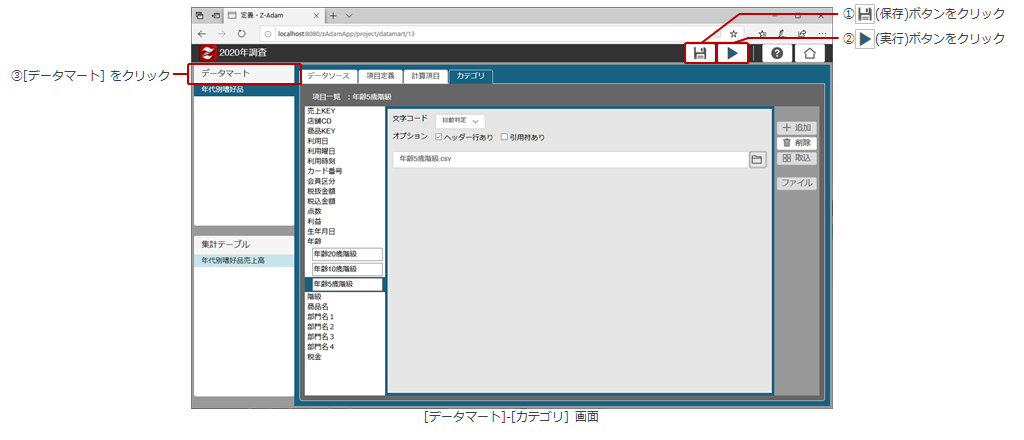 カテゴリファイルが読み込まれ[定義]エリアに「カテゴリファイル名」が表示されます。
ここでは「年齢5歳階級.csv」と表示されます。-
カテゴリ内容の保存とデータマートの更新を行います。
- <保存>ボタンをクリックします。
- [>](実行)ボタンをクリックします。
- 実行終了後、[データマート]をクリックします。
-
カテゴリ内容の保存とデータマートの更新を行います。
-
⑤ファイル8/9
[カテゴリファイル]を参照して定義
ファイルからの定義
ステータスの確認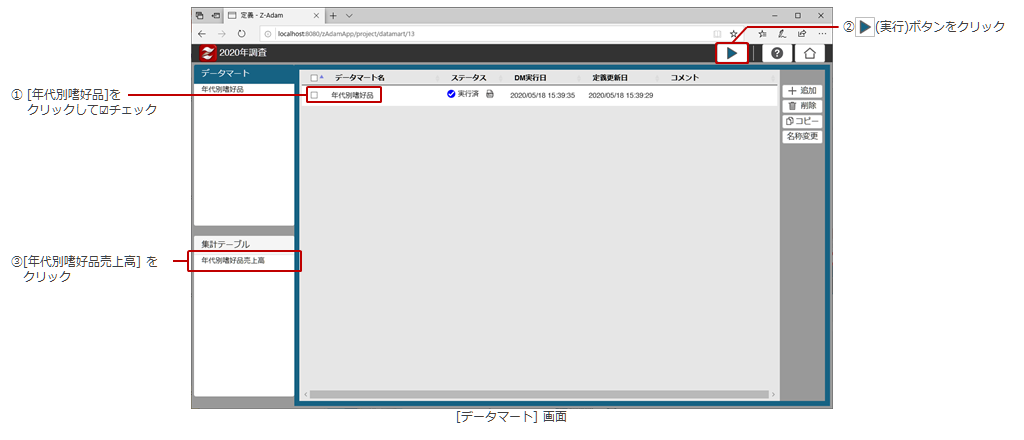
- データマートの[定義]エリアから、カテゴリ設定を行ったデータマート名を[レ]チェックします。
ここでは、[年代別嗜好品]をクリックします。 - [>](実行)ボタンをクリックします。
- ステータスが[実行済]と表示されたら、[集計テーブル]エリアからカテゴリ設定を行ったテーブル名をクリックします。
ここでは、[年代別嗜好品売上高]をクリックします。
- データマートの[定義]エリアから、カテゴリ設定を行ったデータマート名を[レ]チェックします。
-
⑤ファイル9/9
[カテゴリファイル]を参照して定義
ファイルからの定義
カテゴリの確認と集計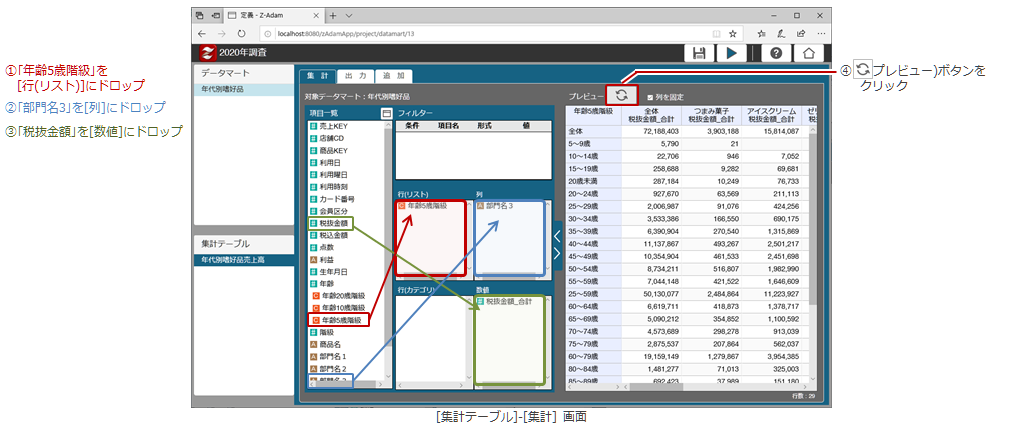 定義したカテゴリを使い、年代別に購入した嗜好品の売上を集計します。
- [項目一覧]に表示されている各項目をドラッグ&ドロップして、[行(リスト)]、[行(カテゴリ)]、[列]、[数値]、[フィルタ]に配置します。
ここでは、[行(リスト)]に「年齢5歳階級」、[列]に「部門名3」、[数値]に「税抜金額」を配置します。 - 各項目の配置が終了したら、<プレビュー>をクリックします。
- [項目一覧]に表示されている各項目をドラッグ&ドロップして、[行(リスト)]、[行(カテゴリ)]、[列]、[数値]、[フィルタ]に配置します。
-
 ⑥実名化1/5
コードの実名化で集計・分析をさらに分かり易く
コードの実名化
概要:3通りの定義方法データ集計・分析を行う際、集計対象となる元データで、 「店舗名」や「利用曜日」などといったものがコードで登録・管理されていることがあります。
しかし、「店舗別売上」や「曜日別売上」などを集計する場合、集計結果がコードで表示されると、 「どの店舗」の「何曜日」の「売上なのか」が、わかりにくくなります。
そこで、前述したカテゴリ機能を利用して、「コード(データ値)」ごとに「実名」を「ラベル」として 定義することで、コードの実名化を行うことができます。
コードに対応した実名化を行うことで、集計結果に「店舗名」や「曜日」が表示され、「どの店舗」の「何曜日」の「売上なのか」が表示され、分かり易く、かつ分析しやすくなります。 「店舗コード(CD) 」を実名化する3通りのカテゴリ定義の概要と例を、次ページ以降で示します。- [定義]エリアから直接定義した際の画面の内容
- [カテゴリテンプレート]から定義情報を読み込んで定義した際の「CSVファイル」の内容
- [カテゴリファイル]を参照して定義した際の「CSVファイル」の内容
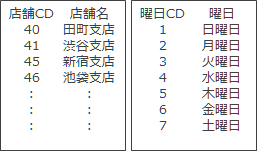 本操作マニュアルで使用しているデータでは、「店舗名」や「利用曜日」がコードで登録・管理されています。
「店舗コード」と「店舗名」、「曜日コード」と「曜日」の対応は、右の表のようになります。
-
⑥実名化2/5
コードの実名化で集計・分析をさらに分かり易く
コードの実名化
[定義]エリアから直接定義した例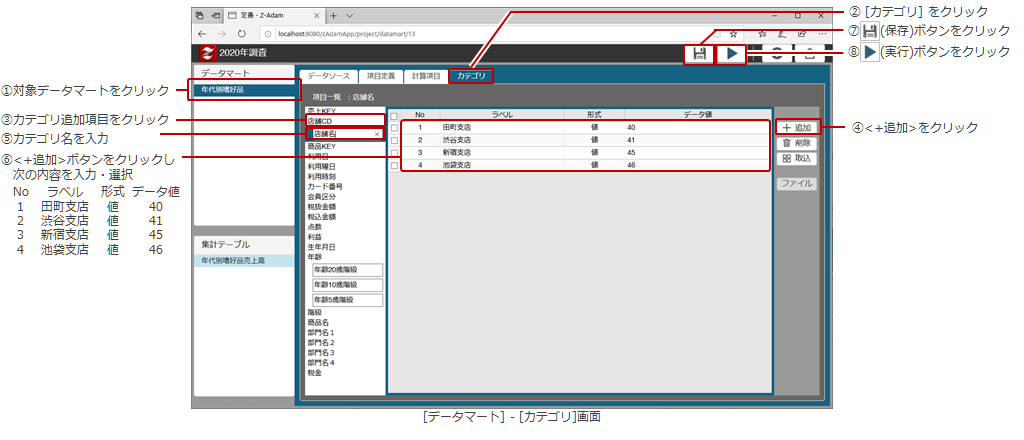
- Z-AdamのGUIからカテゴリ(分類)を定義することができます。
- [データマート]の[カテゴリ]画面から、「店舗コード(データ値)」ごとに、「店舗名」を「ラベル」として定義することで、コードの実名化が行えます。
- 対象データマートをクリックし、[カテゴリ] をクリックします。
次にカテゴリ追加項目をクリックします。 - <+追加>をクリックし、カテゴリ名を入力します。
- <+追加>ボタンをクリックし、次の内容を入力・選択します。
No ラベル 形式 データ値
1 田町支店 値 40
2 渋谷支店 値 41
3 新宿支店 値 45
4 池袋支店 値 46
- <保存>ボタンをクリックします。次に<実行>ボタンをクリックします。
-
⑥実名化3/5
コードの実名化で集計・分析をさらに分かり易く
コードの実名化
カテゴリテンプレートの例[カテゴリテンプレート]から定義情報を読み込んで定義
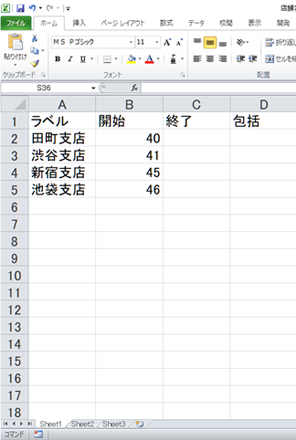 よく使うカテゴリは[カテゴリテンプレート]に登録しておくことで、いつでも簡単にカテゴリの定義が行えます。
[カテゴリテンプレート]で選択したカテゴリの定義情報は、[カテゴリ定義]画面に表示され、内容の確認が可能です。
新たにカテゴリテンプレートを追加する場合は、次のような操作を行います。-
定義情報をCSVファイルとして作成します。
[カテゴリテンプレート]のCSVファイルの内容- [ラベル名]と[データ値]が1対1の場合は、[ラベル]列と[開始]列の2列で対応できます。
- データ範囲や包括関係がある場合は、[終了]列と[包括]列が必要になります。
-
CSVファイルの作成が終わったら、次の指定フォルダに格納します。
※Z-Adamを標準の設定でセットアップした場合のカテゴリテンプレートの格納フォルダは、次のようになります。
(C:\ZAdam\data\cate_template) - カテゴリテンプレートのファイルを格納した後、Tomcatサービスを再起動します。
- 作成したカテゴリテンプレートを読み込みます。
※「カテゴリテンプレートの作成を参考に操作を行ってください。 - CSVファイルの定義情報を変更した場合は、ファイルの取込後に定義画面で変更内容を確認し、データマートの[>](実行)を行います。
※ 「カテゴリテンプレート」による定義操作において、Z-Adamのシステム環境にファイルを格納する操作があります。
本操作説明では、利用形態としてスタンドアロンでの利用を想定して説明しております。
クライアント/サーバー環境で利用する場合、システム管理者に依頼して操作してもらう必要があります。 -
定義情報をCSVファイルとして作成します。
-
⑥実名化4/5
コードの実名化で集計・分析をさらに分かり易く
コードの実名化
カテゴリファイルの例[カテゴリファイル]を参照して定義
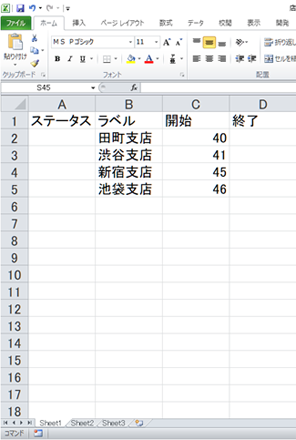 カテゴリファイルで定義した内容を参照して利用します。カテゴリの変更が頻繁に発生するようなとき、カテゴリファイルを利用することで簡単にカテゴリの更新作業が行えます。
※[カテゴリ定義]画面に定義情報は表示されません。
新たにカテゴリファイルを追加する場合は、次のような操作を行います。-
定義情報をCSVファイルとして作成します。
[カテゴリファイル]のCSVファイルの内容- [ラベル名]に対する[データ値]が1つの場合、[ステータス]は「11」となりますが、省略できます。
- 支店を2つのグループに分け、それぞれのグループも含めて集計・分析を行う場合は、[開始]列と[終了]列にデータ値を入力する必要があります。
-
CSVファイルの作成が終わったら、次の指定フォルダに格納します
※Z-Adamを標準の設定でセットアップした場合のカテゴリファイルの格納フォルダは、次のようになります。
(C:\ZAdam\data\catefile) - カテゴリファイルを格納した後、ブラウザでログインしている場合は、ログアウトし再度ログインします。
- 作成したカテゴリファイルを読み込みます。
※「カテゴリファイルの作成を参考に操作を行ってください。 - CSVファイルの定義情報を変更した場合は、ファイルの取込後に定義画面で変更内容を確認し、データマートの[>](実行)を行います。
※ 「カテゴリファイル」による定義操作において、Z-Adamのシステム環境にファイルを格納する操作があります。
本操作説明では、利用形態としてスタンドアロンでの利用を想定して説明しております。
クライアント/サーバー環境で利用する場合、システム管理者に依頼して操作してもらう必要があります。 -
定義情報をCSVファイルとして作成します。
-
⑥実名化5/5
コードの実名化で集計・分析をさらに分かり易く
コードの実名化
店舗名を使用した集計・分析結果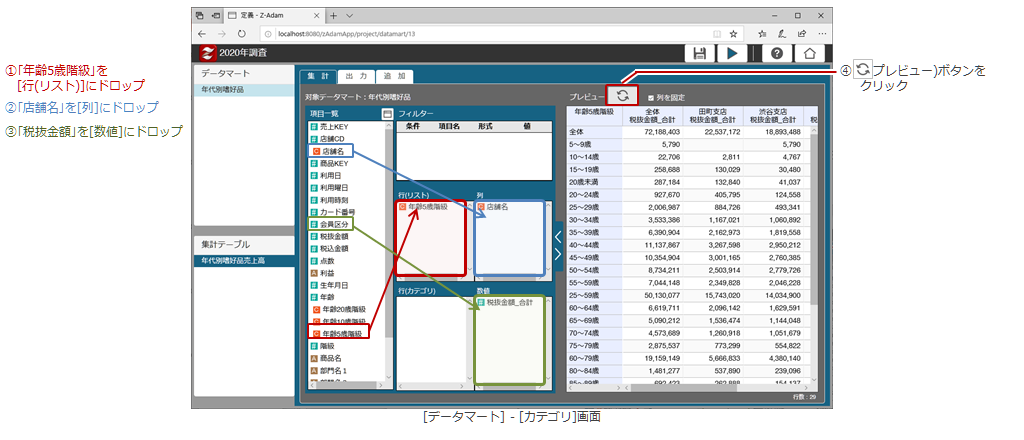
- 「年齢5歳階級」を[行(リスト)]にドロップします。
- 「店舗名」を[列]にドロップします。
- 「税抜金額」を[数値]にドロップします。
- <プレビュー>ボタンをクリックします。
- カテゴリ定義でコードの実名化を行った「店舗名」を使用して、「店舗別年齢別の売上高」を集計・分析した結果が上記の内容になります。
- このように、「計算項目」や「カテゴリ」などの定義が簡単な操作で行え、スピーディに集計・分析を行うことができます。