動画
で見る
で見る
誰でもできる。超簡単!集計・分析。
動画で見る Z-Adam マニュアル

ムービーで見る
![動画で見る[初級者向け:入門編]](/_img/products/z-adam/movie_icon_0_main_image_43.png)
操作
概要
概要
Z-Adamの集計・分析概念

Z-Adamで集計・分析の操作は、次の4つのステップからなります。
① 変換:集計・分析対象となる元データをデータマートに変換
② 入力:データマートのデータ項目を元に集計テーブルを作成
③ 集計:集計テーブル上でデータ項目を表頭・表側などに配置して集計・分析を実行
④ 出力:集計・分析結果をExcel/CSVで出力
① 変換:集計・分析対象となる元データをデータマートに変換
② 入力:データマートのデータ項目を元に集計テーブルを作成
③ 集計:集計テーブル上でデータ項目を表頭・表側などに配置して集計・分析を実行
④ 出力:集計・分析結果をExcel/CSVで出力

開始
1/1
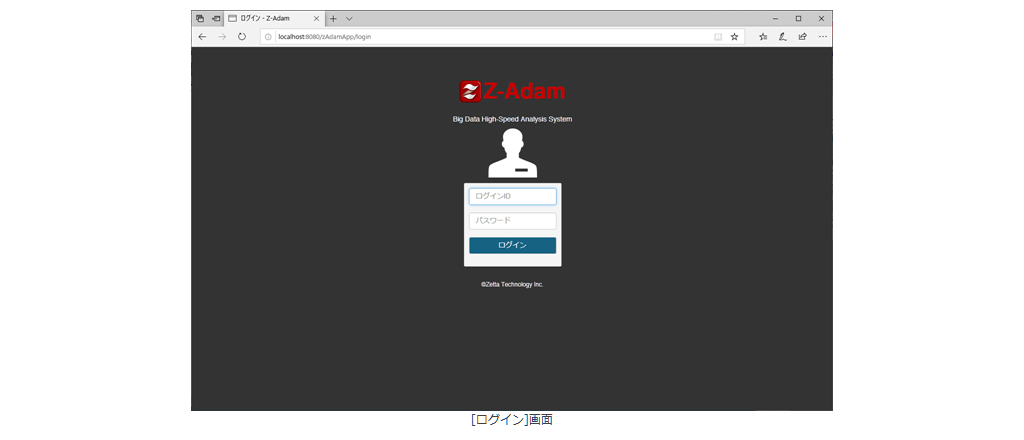
Z-Adamにログイン
集計・分析の開始
ログイン
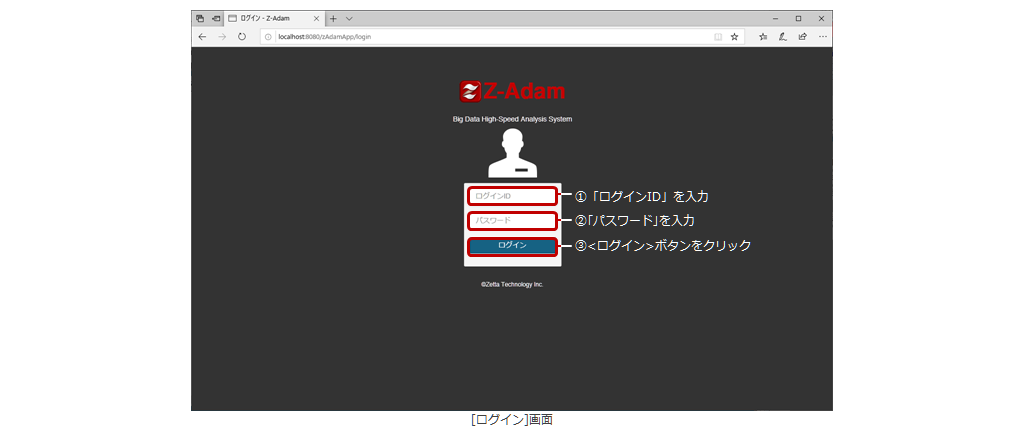
- Z-AdamのGUI画面のURLにアクセスします。
- ログインIDとパスワードを入力します。
- <ログイン>をクリックします。
※ 各情報は、システム管理者に確認してください。
ログインに成功すると、[プロジェクト一覧]画面が表示されます。
-
 設定1/4
設定1/4基本設定:集計・分析業務の管理
プロジェクトの定義
プロジェクトの追加①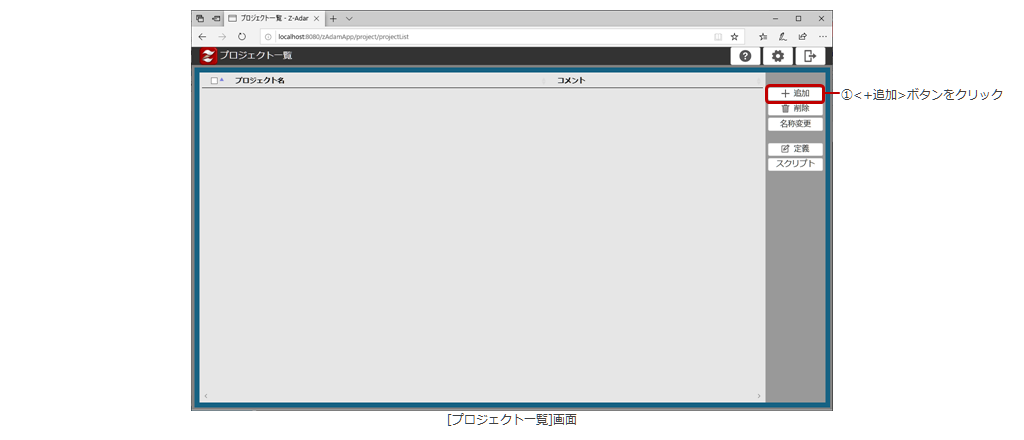
- <+追加>ボタンをクリックします。
プロジェクト名を入力する画面が表示されます。
「プロジェクト」とは、集計・分析業務を管理・識別するものです。
複数の集計・分析業務で使用する場合、使用者名や組織名等での管理が行えます。 - <+追加>ボタンをクリックします。
-
設定2/4
基本設定:集計・分析業務の管理
プロジェクトの定義
プロジェクトの追加②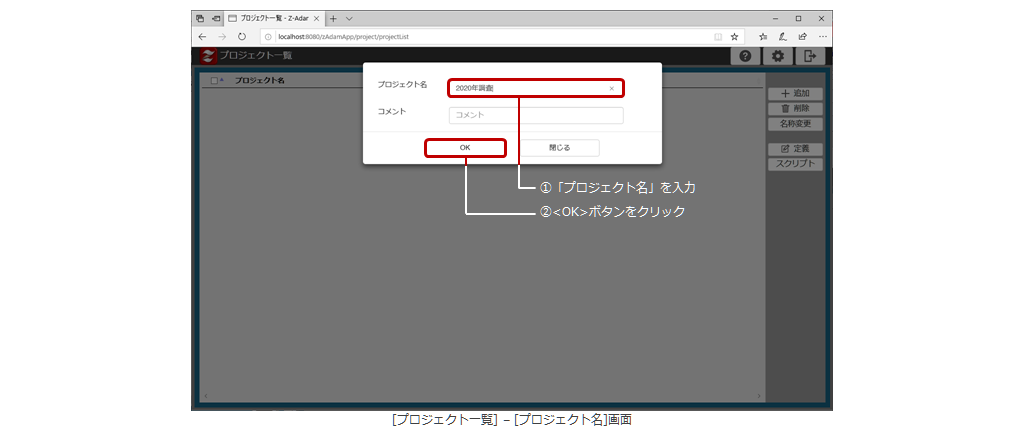
- [プロジェクト名]テキストボックスにプロジェクト名を入力します。
※ここでは、「2020年調査」と入力します。 - <OK>ボタンをクリックします。
[プロジェクト一覧]に入力したプロジェクト名が表示されます。
- [プロジェクト名]テキストボックスにプロジェクト名を入力します。
-
設定3/4
基本設定:集計・分析業務の管理
プロジェクトの定義
[定義]画面の表示と名称①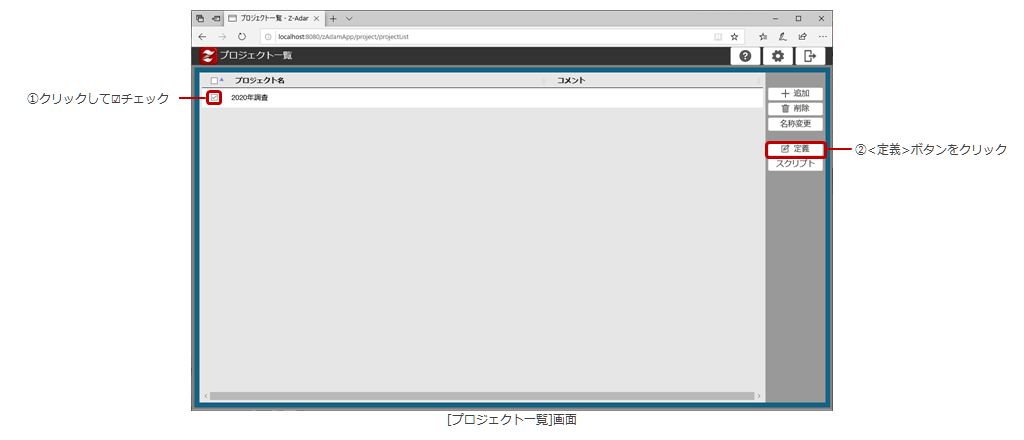 入力したプロジェクト名が表示されたら、プロジェクトでどのような集計・分析を行うのかを定義します。
- 「2020年調査」の□をクリックして[レ]チェックを入れます。
- <定義>ボタンをクリックします。
[定義]画面が表示されます。
-
設定4/4
基本設定:集計・分析業務の管理
プロジェクトの定義
[定義]画面の表示と名称②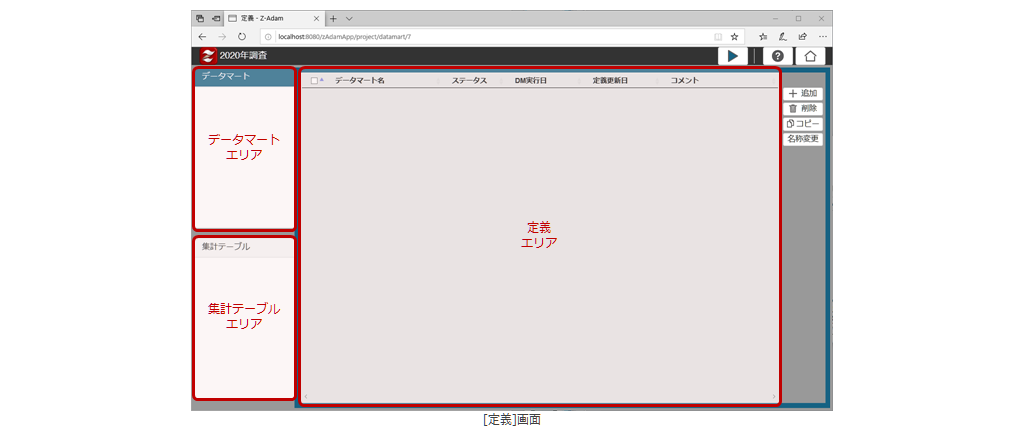
- [データマート]エリア:集計・分析用データの識別・管理
- [集計テーブル]エリア:個々の集計・分析を識別・管理
- [定義]エリア:データマートに入力するファイルや項目などの定義、集計時の集計方法の定義、さらには最終的な集計結果を出力する際のファイルなどの定義
-
 ①変換1/11
集計・分析対象の元データをデータマートに変換
データマートの定義
データマートの追加①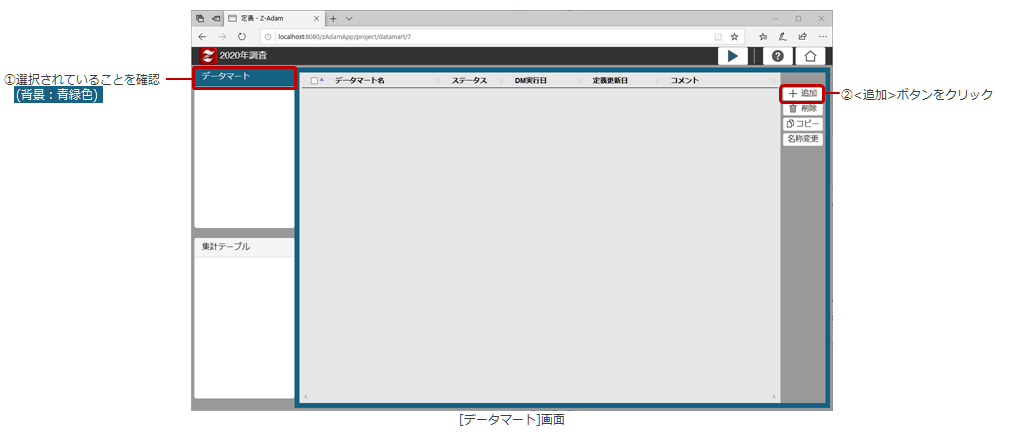 最初にデータマートの定義を行います。
- データマートの表示部分が選択 (背景:青緑色) されていることを確認します。
- <+追加>ボタンをクリックします。
データマート名を入力する画面が表示されます。
-
①変換2/11
集計・分析対象の元データをデータマートに変換
データマートの定義
データマートの追加②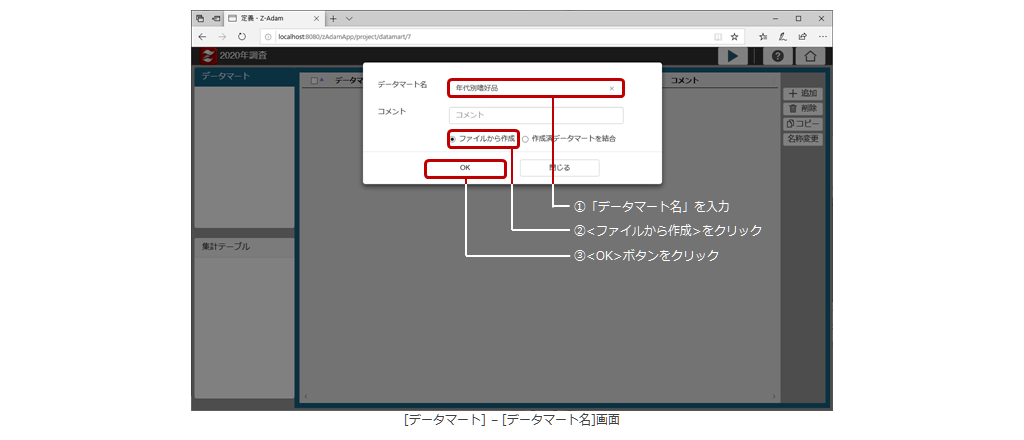
- [データマート名]テキストボックスにデータマート名を入力します。
※ここでは、「年代別嗜好品」と入力します。 - <ファイルから作成>をクリックします。
- <OK>ボタンをクリックします。
[データマート]エリアと[定義]エリアのデータマート名の一覧に入力した名称が表示されます。
- [データマート名]テキストボックスにデータマート名を入力します。
-
①変換3/11
集計・分析対象の元データをデータマートに変換
データマートの定義
データマート定義画面①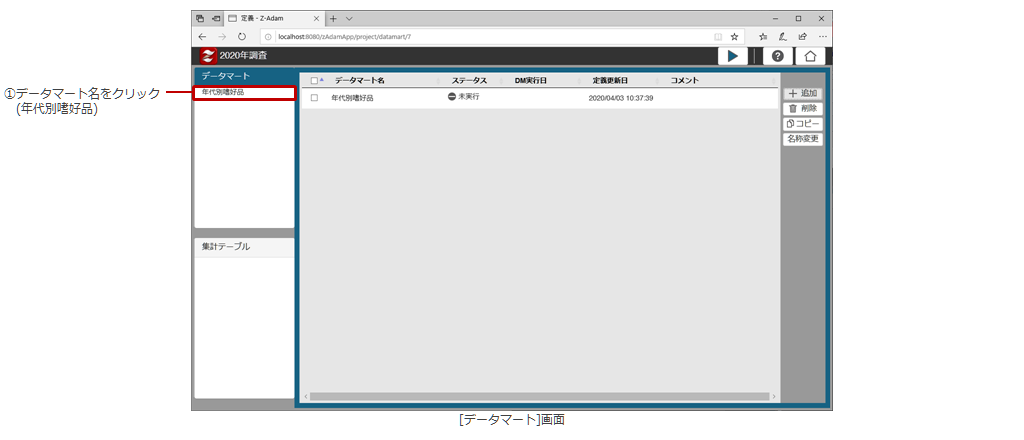
- [データマート]エリアのデータマート名をクリックします。
※ここでは、「年代別嗜好品」をクリックします。
[定義]エリアがデータマートを定義する画面に切り替わります。
- [データマート]エリアのデータマート名をクリックします。
-
①変換4/11
集計・分析対象の元データをデータマートに変換
データマートの定義
データマート定義画面②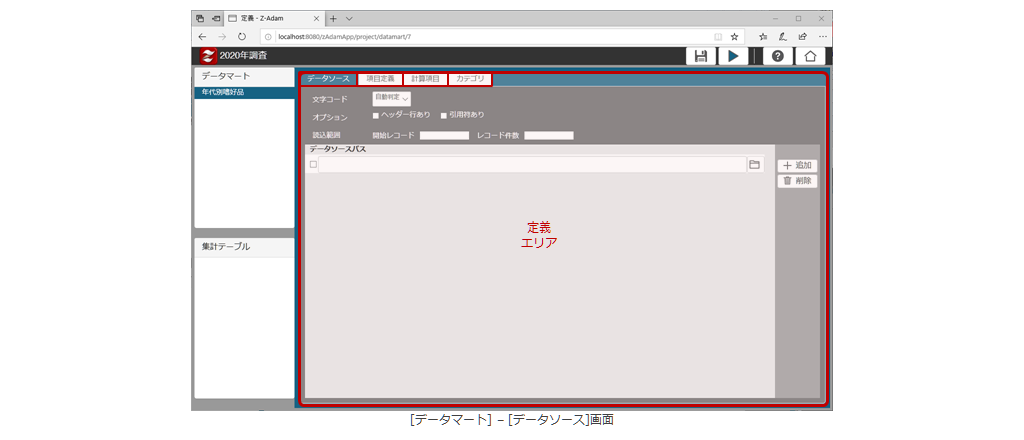 [定義]エリアにデータマートを定義する4つの要素
(「データソース」、「項目定義」、「計算項目」、「カテゴリ」)がタブとして表示されます。 -
①変換5/11
集計・分析対象の元データをデータマートに変換
データマートの定義
データソース①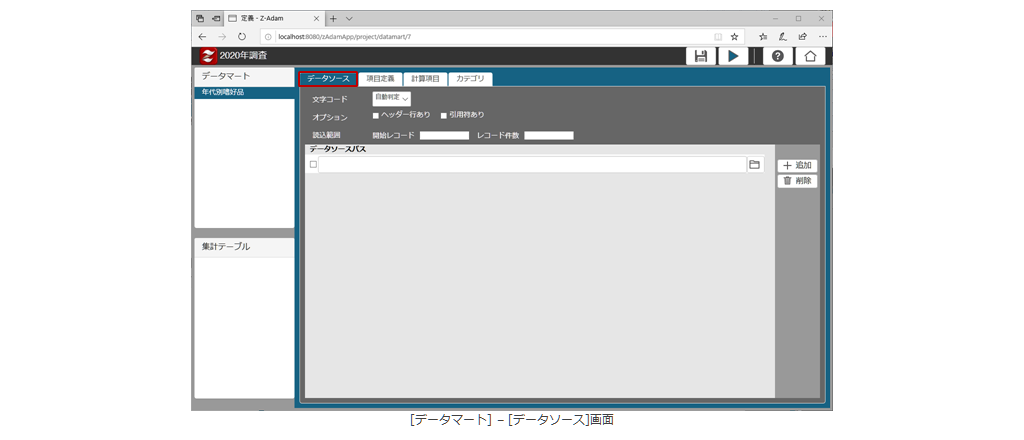
- [データソース]タブでは、データソース(集計・分析対象となる元データ:CSVファイル)をデータマートに取り込むための定義を行います。
- データソース(CSVファイル)は、事前に指定フォルダに登録する必要があります。
※Z-Adamを標準の設定でセットアップした場合のデータソースの格納フォルダは、
次のようになります。
(C:\ZAdam\data\datasource)
-
①変換6/11
集計・分析対象の元データをデータマートに変換
データマートの定義
データソース②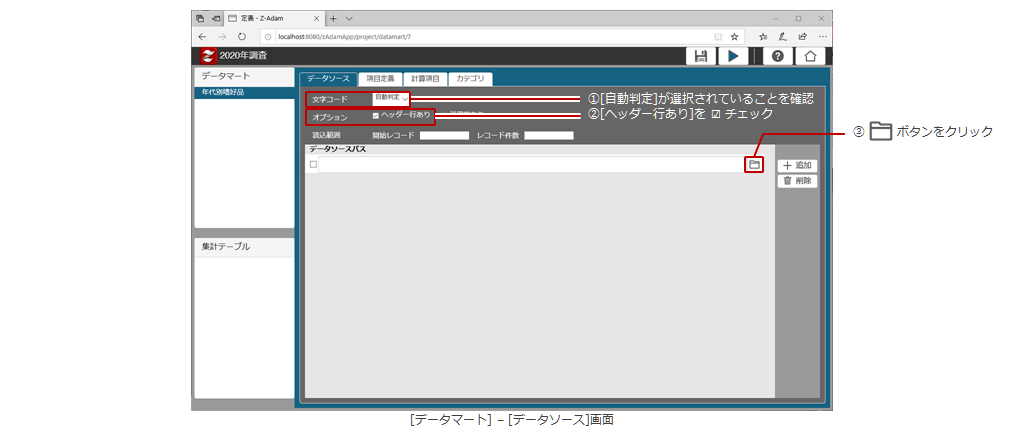
- [文字コード]は[自動判定]であることを確認します。
- 入力ファイルとなるデータソース(集計・分析対象となる元データ)にヘッダー行がある場合は、[オプション]の[ヘッダー行あり]に[レ]チェックを入れます。
- [データソースパス]の<フォルダ>ボタンをクリックします。
[データソース一覧]が表示されます。
-
①変換7/11
集計・分析対象の元データをデータマートに変換
データマートの定義
データソース③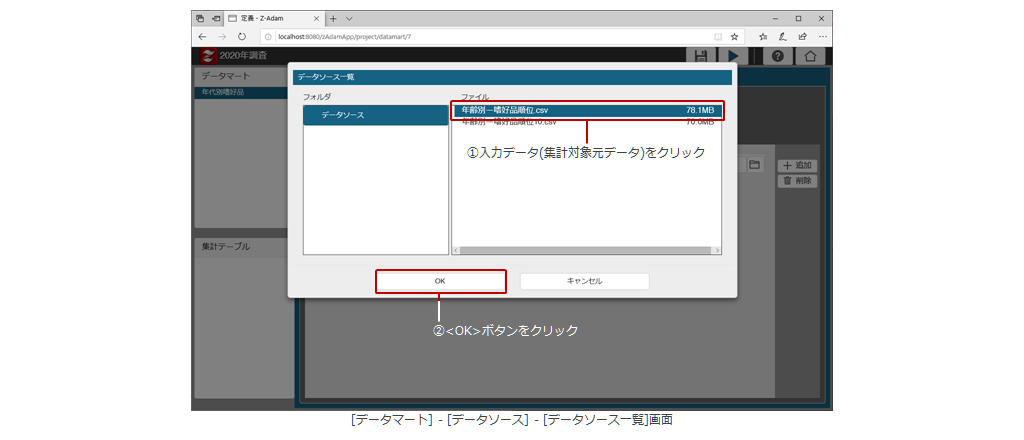
- [ファイル]の一覧から集計・分析の対象となるデータソースをクリックします。
- <OK>ボタンをクリックします。
[データマート] - [データソース]画面に戻り、[データソースパス]に選択したデータソースのファイル名が表示されます。
-
①変換8/11
集計・分析対象の元データをデータマートに変換
データマートの定義
データソース④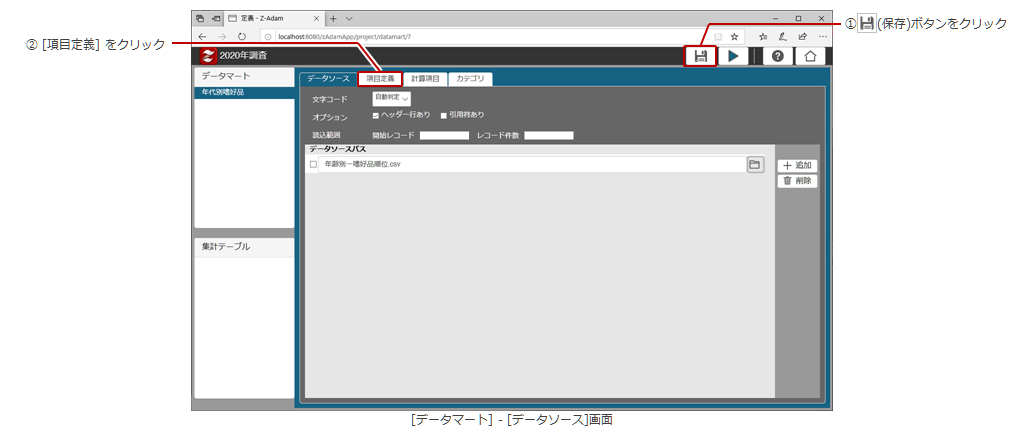
- データソースの定義が終了したら、<保存>ボタンをクリックします。
- 次にデータソースの項目の定義を行いますので、[項目定義]タブをクリックします。
[データマート] - [項目定義]画面が表示されます。
-
①変換9/11
集計・分析対象の元データをデータマートに変換
データマートの定義
項目定義①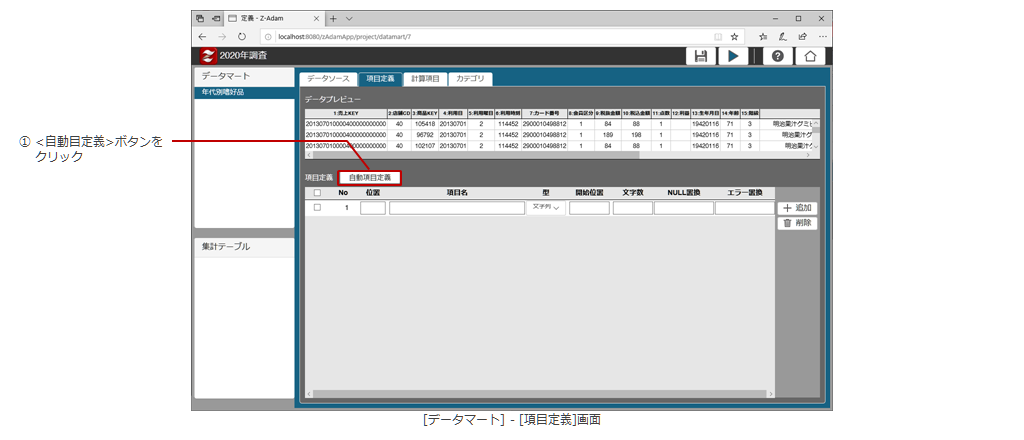 「項目定義」では、各項目の項目名や項目の型・長さなどを定義します。
「自動項目定義」を利用すると、効率よく項目の定義が行えます。- <自動項目定義>ボタンをクリックします。
[自動項目定義確認]画面が表示されます。
- <自動項目定義>ボタンをクリックします。
-
①変換10/11
集計・分析対象の元データをデータマートに変換
データマートの定義
項目定義②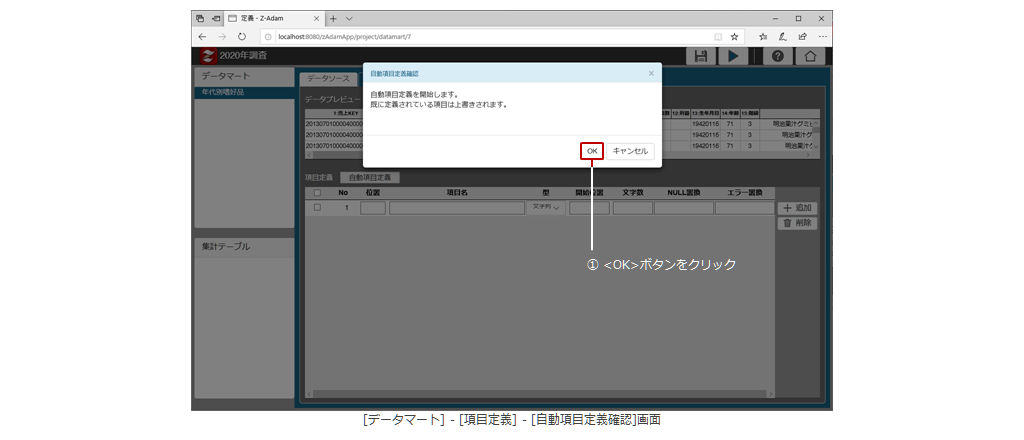
- [自動項目定義確認]画面が表示されたら、<OK>ボタンをクリックします。
ヘッダー行がある場合、ヘッダー項目が項目名として表示され、型や長さは自動判定が行われて表示されます。
- [自動項目定義確認]画面が表示されたら、<OK>ボタンをクリックします。
-
①変換11/11
集計・分析対象の元データをデータマートに変換
データマートの定義
項目定義③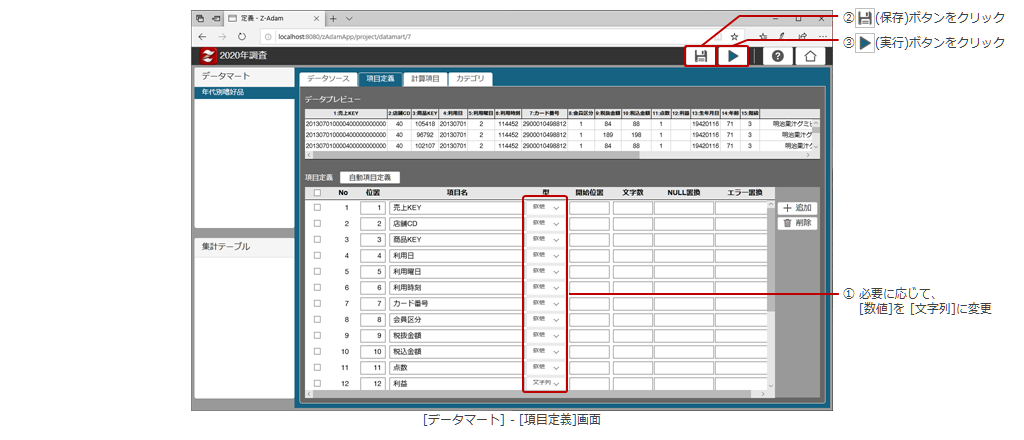
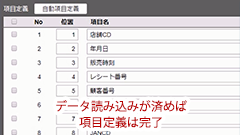
- 項目の型については、数字で入力されたものは[数値]となっています。
日付・生年月日・KEY・CDなどは必要に応じて[文字列]に変更します。
項目の型の変更は、[型]の列をクリックし、[数値]または[文字列]を選択します。
※ここでは、自動項目定義で設定されたものを使用しますので特に変更しません。 - 項目の型の定義が終わったら、<保存>ボタンをクリックします。
- [>](実行)ボタンをクリックします。
- 項目の型については、数字で入力されたものは[数値]となっています。
-
 ②入力1/4
データマートのデータ項目を元に集計テーブルを作成
集計テーブルの定義
集計テーブルの追加①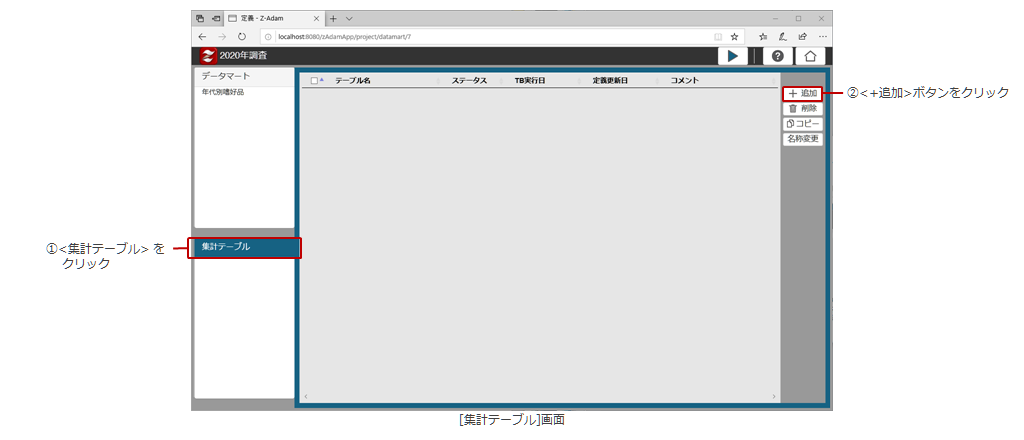 次に集計テーブルの定義を行います。
- <集計テーブル>をクリックします。
- <+追加>ボタンをクリックします。
集計テーブルの名称を定義するための[テーブル名]画面が表示されます。
-
②入力2/4
データマートのデータ項目を元に集計テーブルを作成
集計テーブルの定義
集計テーブルの追加②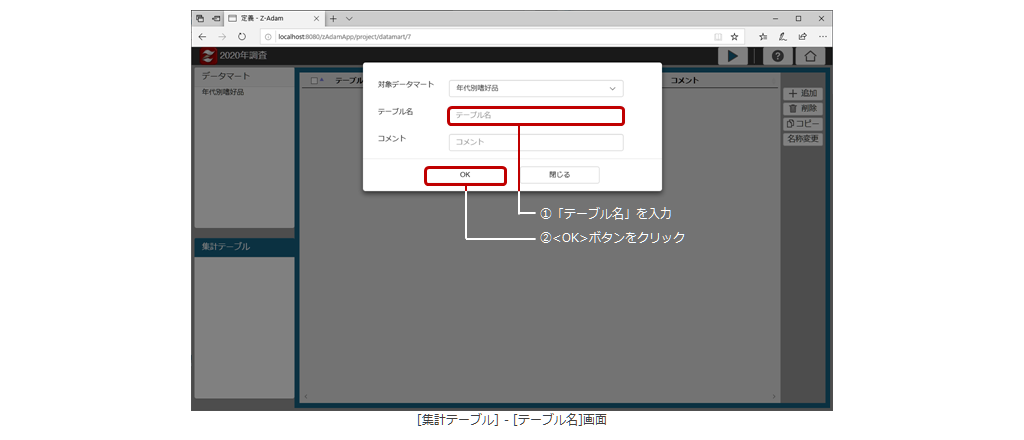
- [テーブル名]テキストボックスにテーブル名を入力します。
※ここでは、「年代別嗜好品売上高」と入力します。 - <OK>ボタンをクリックします。
[集計テーブル]エリアと[定義]エリアのテーブル名の一覧に入力した名称が表示されます。
- [テーブル名]テキストボックスにテーブル名を入力します。
-
②入力3/4
データマートのデータ項目を元に集計テーブルを作成
集計テーブルの定義
集計テーブルの定義画面の表示①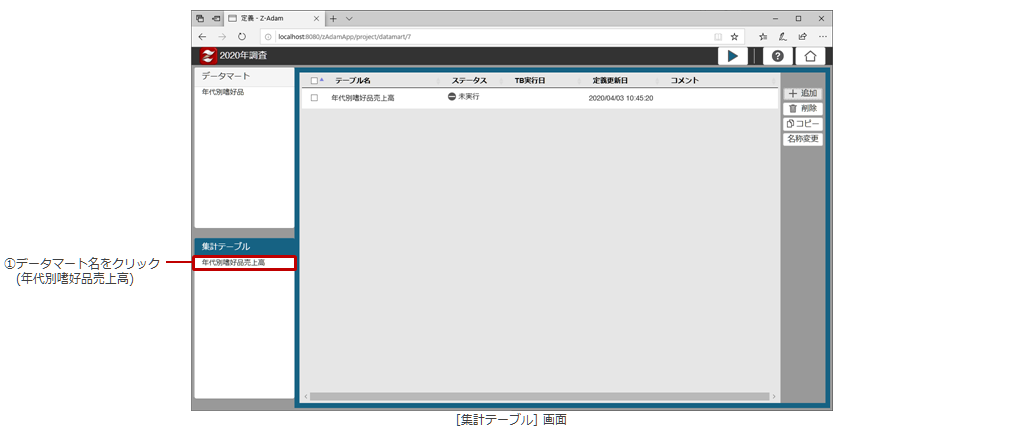 集計テーブルでは、どのような集計を行うのかを定義します。
- [集計テーブル]エリアの集計テーブル名をクリックします。
※ここでは、「年代別嗜好品売上高」をクリックします。
[定義]エリアが集計テーブルを定義する画面に切り替わります。
- [集計テーブル]エリアの集計テーブル名をクリックします。
-
②入力4/4
データマートのデータ項目を元に集計テーブルを作成
集計テーブルの定義
集計テーブルの定義画面の表示②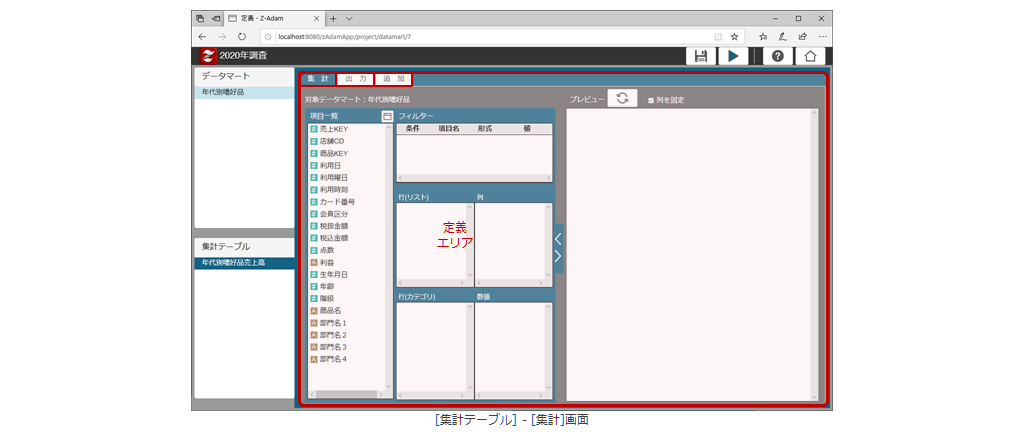 [定義]エリアに集計テーブルを定義する3つの要素
(「集計」、「出力」、「追加」)がタブとして表示されます。
-
 ③集計1/4
データ項目を表頭・表側などに配置して集計・分析を実行
集計テーブルの定義
集計 <定義①>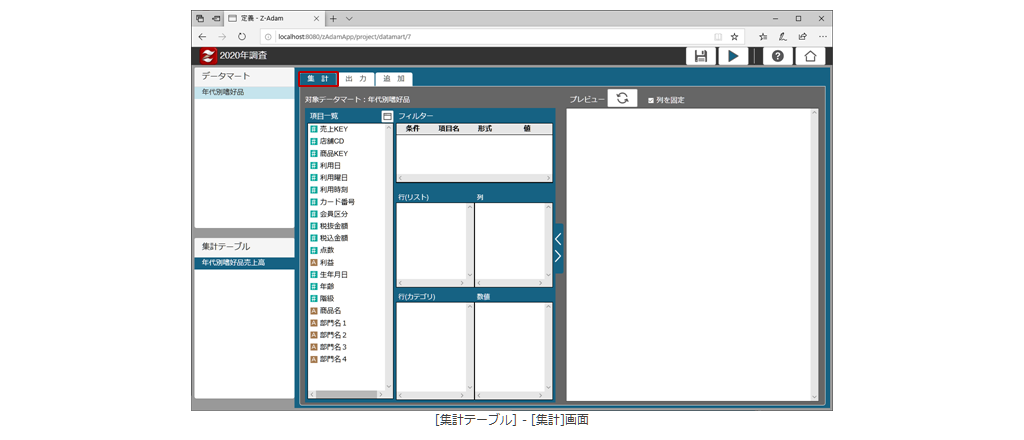 [集計]タブでは、Excelのピボットテーブルと同じような操作で、データ集計・分析の定義が行えます。
 -
③集計2/4
データ項目を表頭・表側などに配置して集計・分析を実行
集計テーブルの定義
集計 <定義②>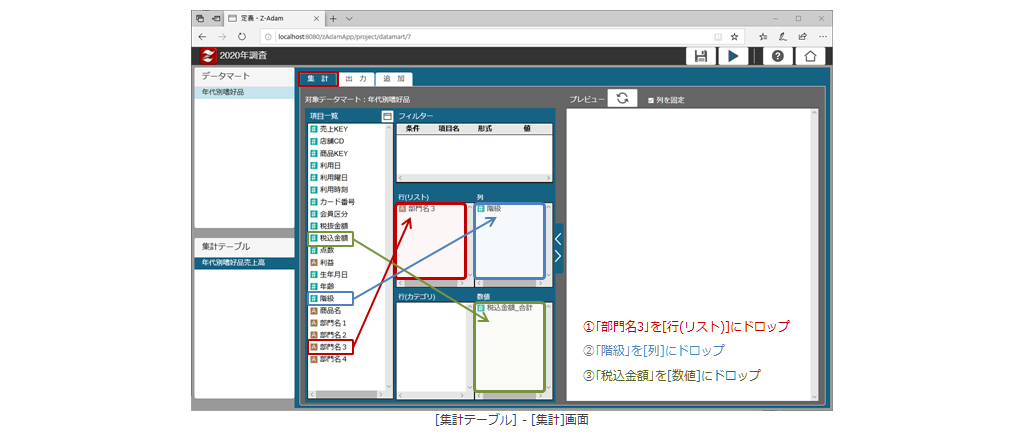
- [項目一覧]に表示されている各項目をドラッグ&ドロップして、[行(リスト)]、[行(カテゴリ)]、[列]、[数値]、[フィルタ]に配置します。
※ここでは、次のように配置します。
①行(リスト):部門名3 ※表 側:部門名3(商品名)
②列 :階級 ※表 頭:階級(年齢階級)
③数値 :税込金額 ※集計表:売上高を表示
- [項目一覧]に表示されている各項目をドラッグ&ドロップして、[行(リスト)]、[行(カテゴリ)]、[列]、[数値]、[フィルタ]に配置します。
-
③集計3/4
データ項目を表頭・表側などに配置して集計・分析を実行
集計テーブルの定義
集計 <プレビュー①>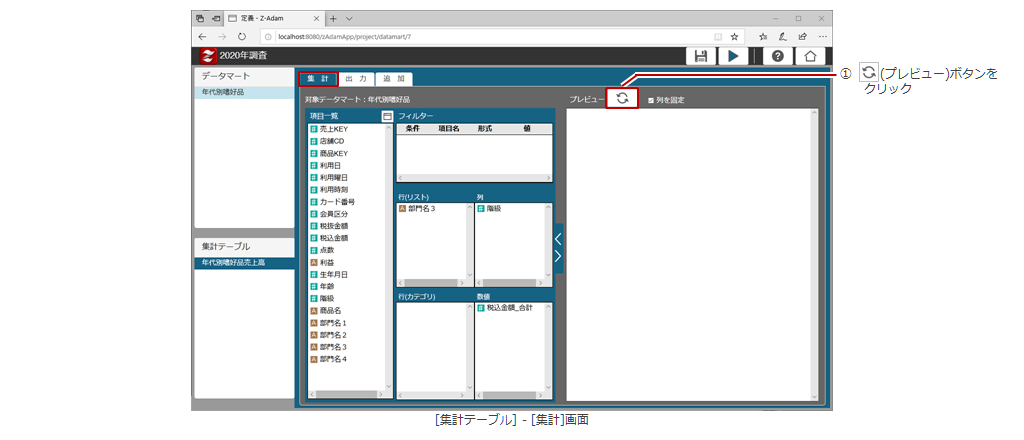
- 各項目の配置が終了したら、<プレビュー>をクリックします。
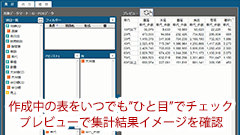
・集計結果のイメージが表示されます。
※大量データの場合、何度か途中経過が表示されます。
・集計結果のイメージを確認しながら、集計項目を入れ替えて何度でも分析を行うことが可能です。
- 各項目の配置が終了したら、<プレビュー>をクリックします。
-
③集計4/4
データ項目を表頭・表側などに配置して集計・分析を実行
集計テーブルの定義
集計 <プレビュー②>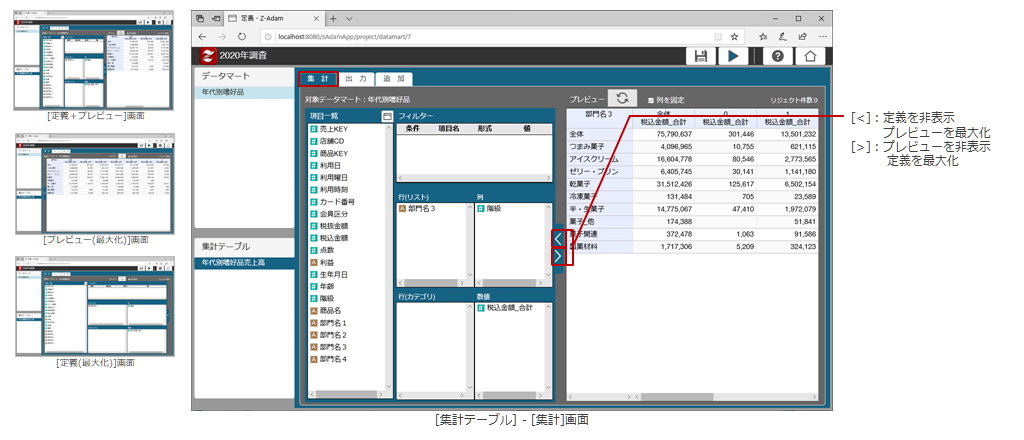
- 大きな表の場合、上下左右のスクロールバーを利用して全体を見ることができます。
- 定義部分とプレビュー部分の間にある[>]、[<]を使用すると、定義部分を非表示にして、プレビュー部分の表示エリアを大きくして確認することができます。
-
 ④出力1/5
集計・分析結果をExcel/CSVで出力
集計テーブルの定義
[出力]設定画面の表示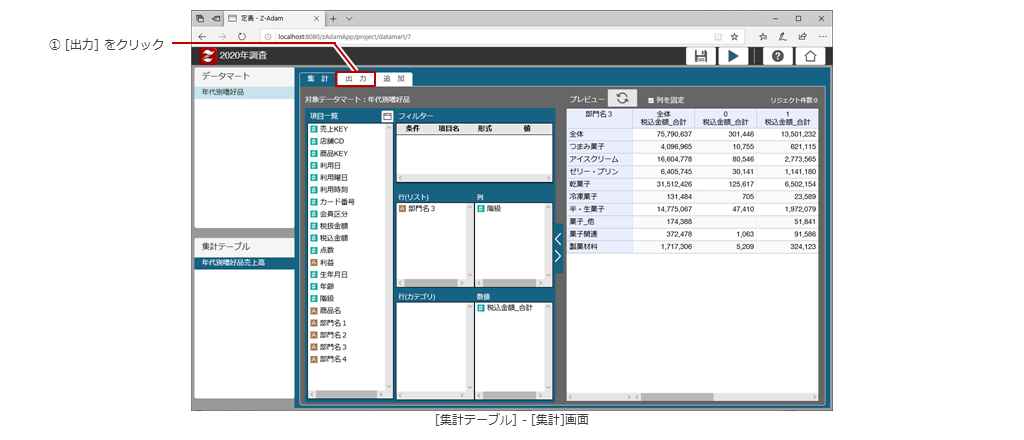 集計・分析の結果をファイルに出力します。
- [出力]タブをクリックします。
-
④出力2/5
集計・分析結果をExcel/CSVで出力
集計テーブルの定義
出力ファイルの設定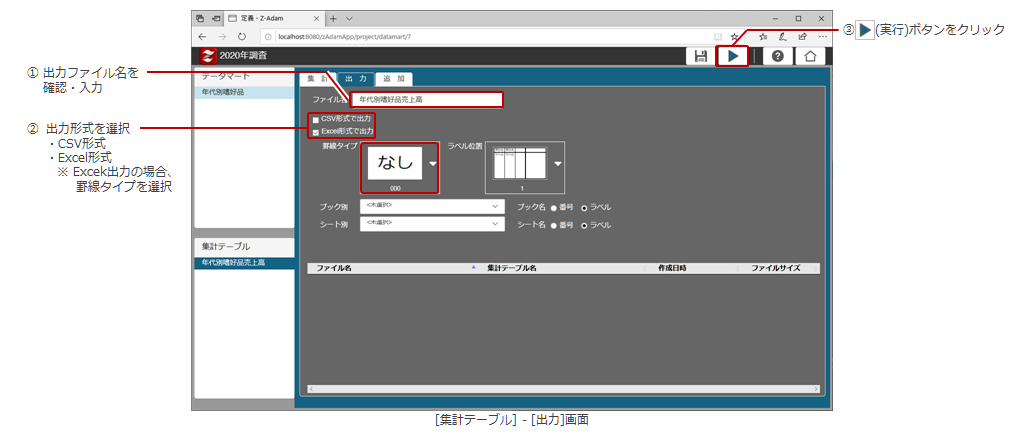
- 出力するファイル名を変更する場合は、[ファイル名]テキストボックスに入力します。
- 出力するファイル形式を選択します(ここではExcel形式のみで出力します)。
・CSVで出力する場合:[CSV形式で出力]に[レ]チェックします。
・Excel出力する場合:[Excel形式で出力]に[レ]チェックします。
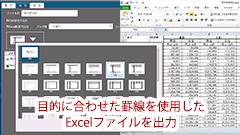
※Excel出力する際、罫線をつける場合は、[罫線タイプ]より選択します。 - [>](実行)ボタンをクリックします。
-
④出力3/5
集計・分析結果をExcel/CSVで出力
集計テーブルの定義
出力ファイルの保存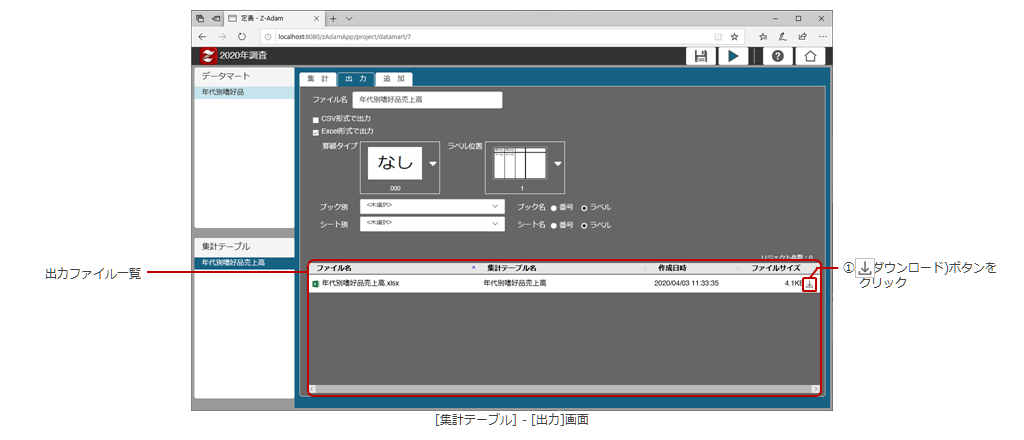 出力ファイルが生成されると、[出力ファイル一覧] にファイル名などが表示されます。
- 保存したいファイルの[ファイルサイズ]の右にある[↓](ダウンロード)ボタンをクリックします。
※EdgeやInternet Explorerでは画面下部にファイルの操作の内容が表示されます。
Chrome等の場合、ファイルの保存先を指定する画面が表示されますので、保存先を指定します。
- 保存したいファイルの[ファイルサイズ]の右にある[↓](ダウンロード)ボタンをクリックします。
-
④出力4/5
集計・分析結果をExcel/CSVで出力
集計テーブルの定義
出力ファイルの確認①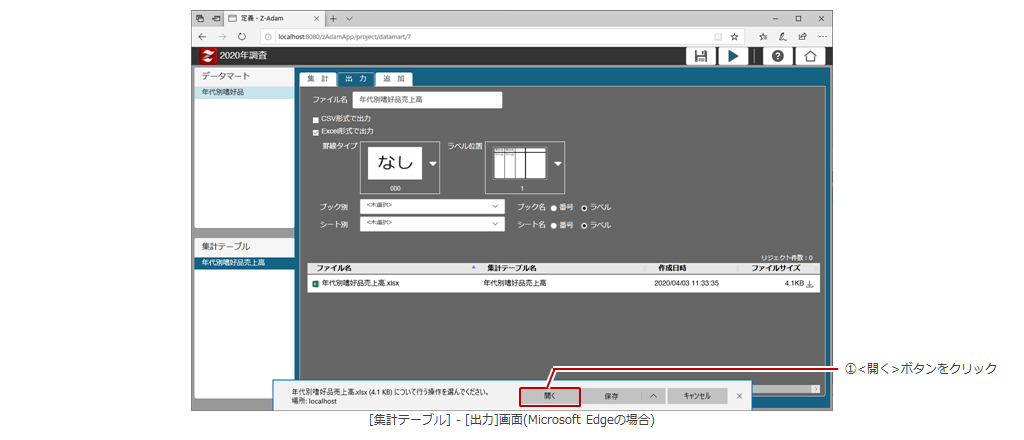
- <開く>ボタンをクリックし、出力したファイルを開きます。
Excel上に出力されたファイルが表示されます。
- <開く>ボタンをクリックし、出力したファイルを開きます。
-
④出力5/5
集計・分析結果をExcel/CSVで出力
集計テーブルの定義
出力ファイルの確認②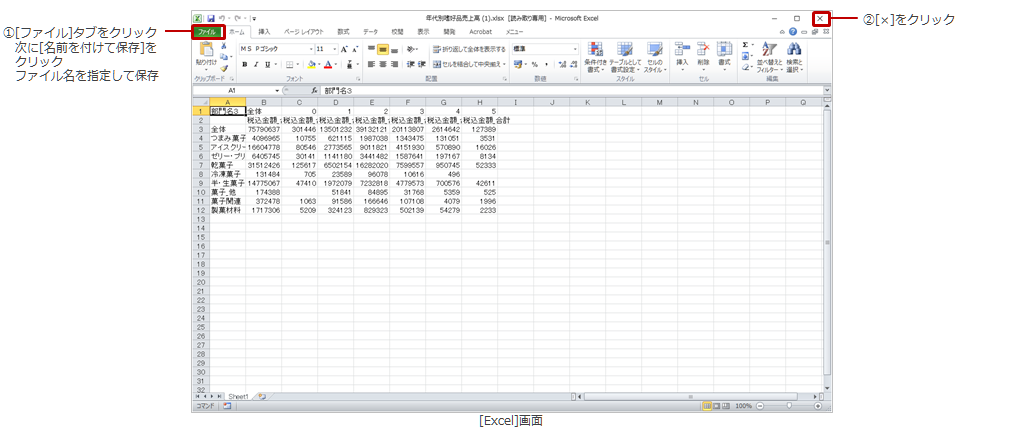 Excel上に出力されたファイルが表示されます。
- Excel上から、通常のファイル操作で、開いたファイルを指定した場所に保存できます。
([ファイル]タブ→[名前を付けて保存])
※ EdgeやInternet Explorerから<開く>ボタンでファイルを開いた場合は必ず保存してください。 - 保存したら[×](閉じる)ボタンをクリックします。
- Excel上から、通常のファイル操作で、開いたファイルを指定した場所に保存できます。
-
 ⑤終了1/3
プロジェクトの保存とZ-Adamの終了
集計・分析の終了
集計レポートの保存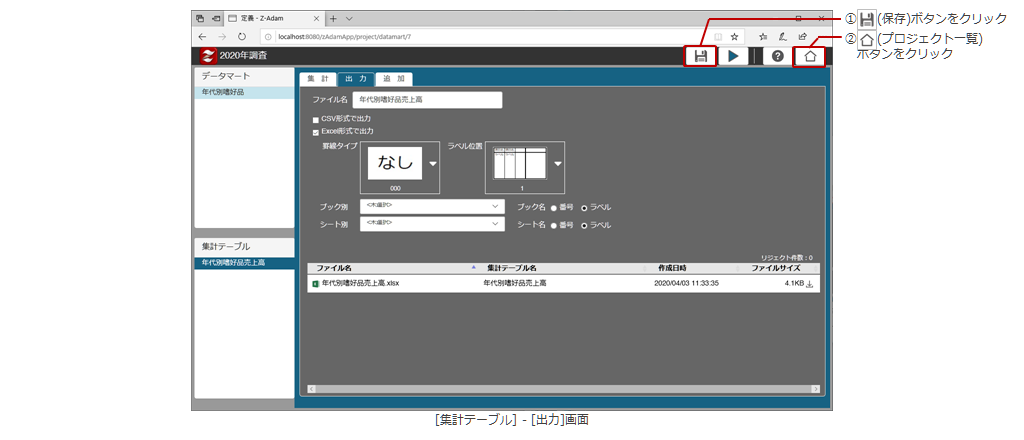 分析結果をファイルに出力します。
- 集計・分析の一連の作業が終わったら、<保存>ボタンをクリックします(最終の状態を保存)。
- <ホーム:プロジェクト一覧>ボタンをクリックします。[プロジェクト一覧]画面に戻ります。
-
⑤終了2/3
プロジェクトの保存とZ-Adamの終了
集計・分析の終了
ログアウト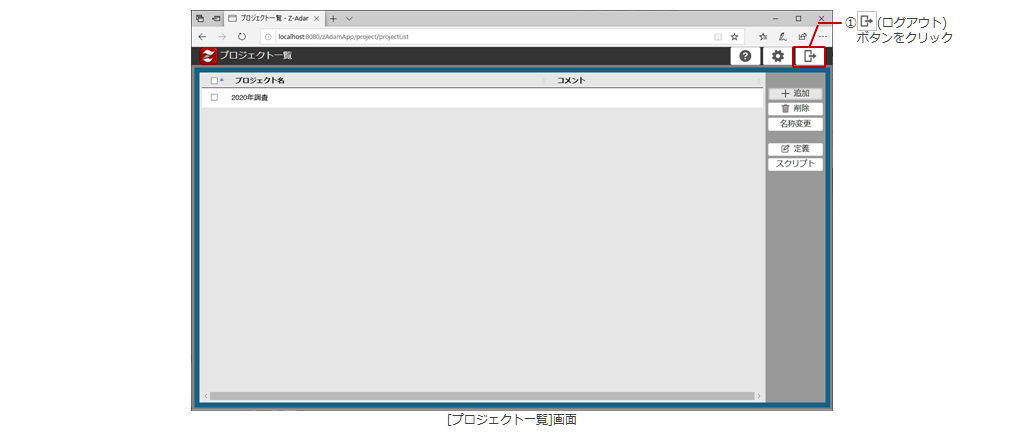
- 出力するファイル名を変更する場合は、[ファイル名]テキストボックスに入力します。
- <ログアウト>ボタンをクリックします。
[ログイン]画面に戻ります。
-
⑤終了3/3
プロジェクトの保存とZ-Adamの終了
集計・分析の終了
最終画面(初期画面)