
動画
で見る
で見る
誰でもできる。超簡単!集計・分析。
動画で見る Z-Adam マニュアル

ムービーで見る
![動画で見る[上級編:データJOIN・オーバーレイ]](/_img/products/z-adam/movie_icon_0_main_image_43.png)
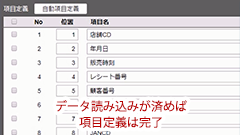
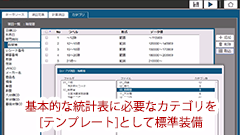
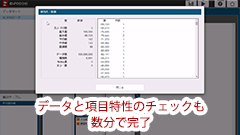
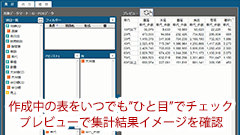
-
 開始1/2
開始1/2Z-Adamにログイン
集計・分析の開始
ログイン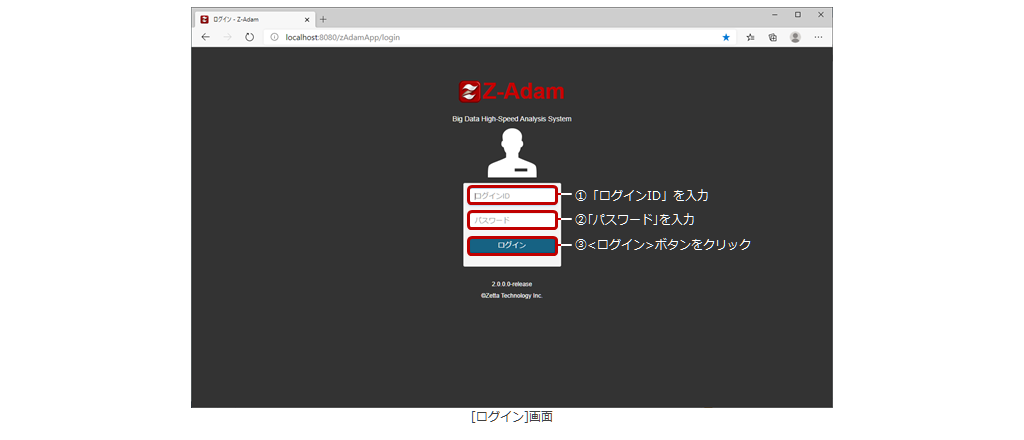
- Z-AdamのGUI画面のURLにアクセスします。
- ログインIDとパスワードを入力します。
- <ログイン>をクリックします。
※ 各情報は、システム管理者に確認してください。
ログインに成功すると、[プロジェクト一覧]画面が表示されます。
-
開始2/2
基本設定
プロジェクトの選択
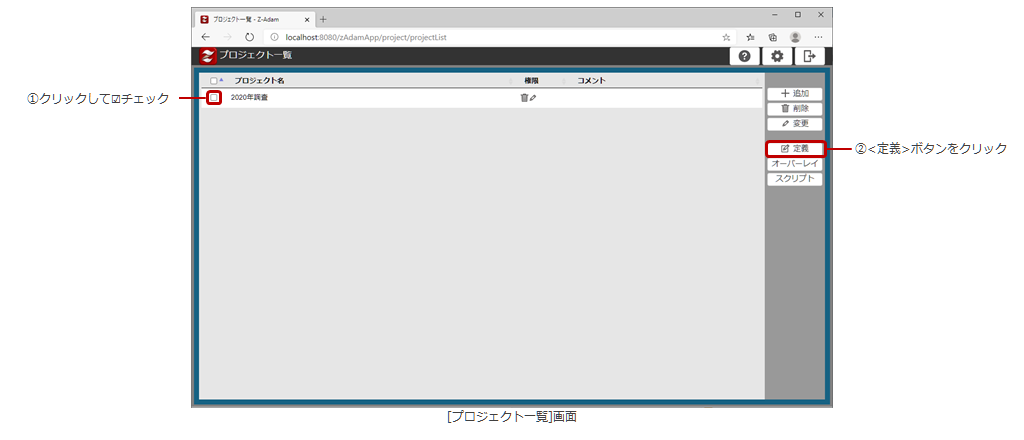 プロジェクト一覧から、変更したいプロジェクト名にチェックを入れ、定義ボタンをクリックします。
- 「2020年調査」の□をクリックして[レ]チェックします。
- <定義>ボタンをクリックします。
[定義]画面が表示されます。
-
 ①準備1/11
ファイルを参照した集計・分析(データマートの結合)
結合するデータマートの作成
データソースの準備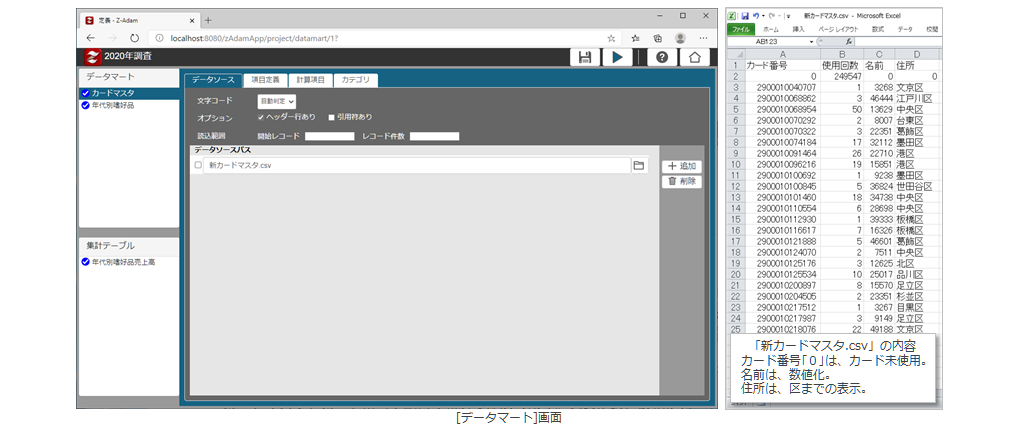
- 「中級編」では、年代別嗜好品の売上高を分析しました。「上級編」では、会員カードの利用者情報をもとに、地域別嗜好品の売上高の集計・分析を行います。しかし、中級編で使用した「年代別嗜好品」には、カード番号は存在しますが、カード所有者の所在地は存在しません。カード所有者の所在地は、「カードマスタ」に存在します。
- 地域別嗜好品の売上高を集計・分析するにはカード番号をキーに、「年代別嗜好品」と「カードマスタ」のデータを結合し、新たに「地域別嗜好品」のデータマートを作成する必要があります。
このため、最初に「カードマスタ」のデータソースをもとにデータマートを作成します(データマート名:カードマスタ)。 - データソース(CSVファイル)は、事前に指定フォルダに登録する必要があります。
※Z-Adamを標準の設定でセットアップした場合のデータソースの格納フォルダは、
次のようになります。
(C:\ZAdam\data\datasource)
-
①準備2/11
ファイルを参照した集計・分析(データマートの結合)
結合するデータマートの作成
データマートの追加①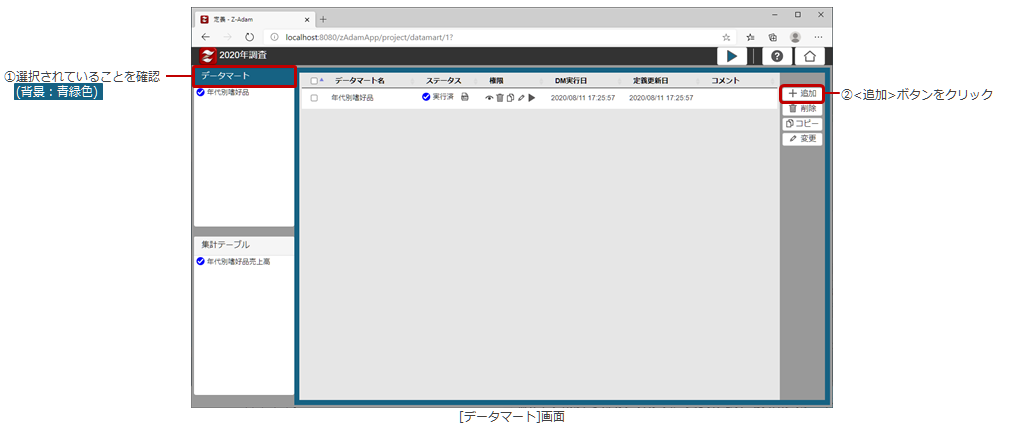 最初にデータマートの定義を行います。
- データマートの表示部分が選択 (背景:青緑色) されていることを確認します。
- <+追加>ボタンをクリックします。
データマート名を入力する画面が表示されます。
-
①準備3/11
ファイルを参照した集計・分析(データマートの結合)
結合するデータマートの作成
データマートの追加②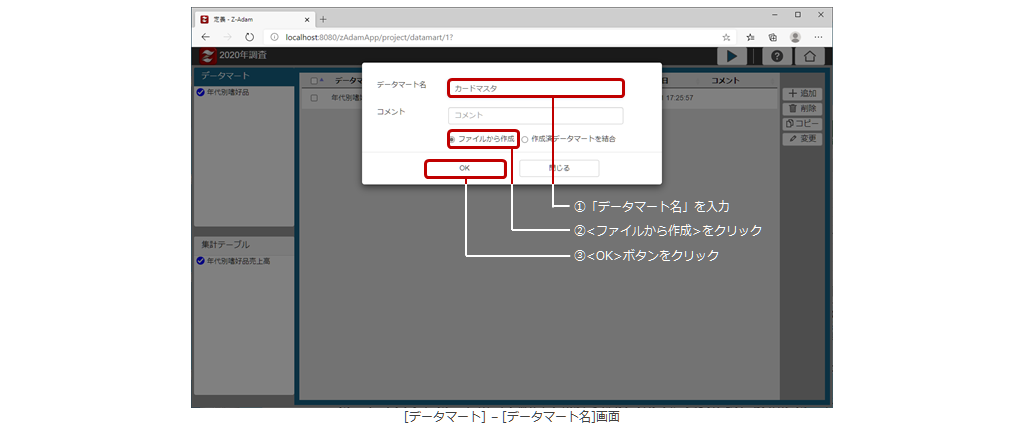
- [データマート名]テキストボックスにデータマート名を入力します。
※ここでは、「カードマスタ」と入力します。 - <ファイルから作成>をクリックします。
- <OK>ボタンをクリックします。
[データマート]エリアと[定義]エリアの[データマート名一覧]に入力した名称が表示されます。
- [データマート名]テキストボックスにデータマート名を入力します。
-
①準備4/11
ファイルを参照した集計・分析(データマートの結合)
結合するデータマートの作成
データマート定義画面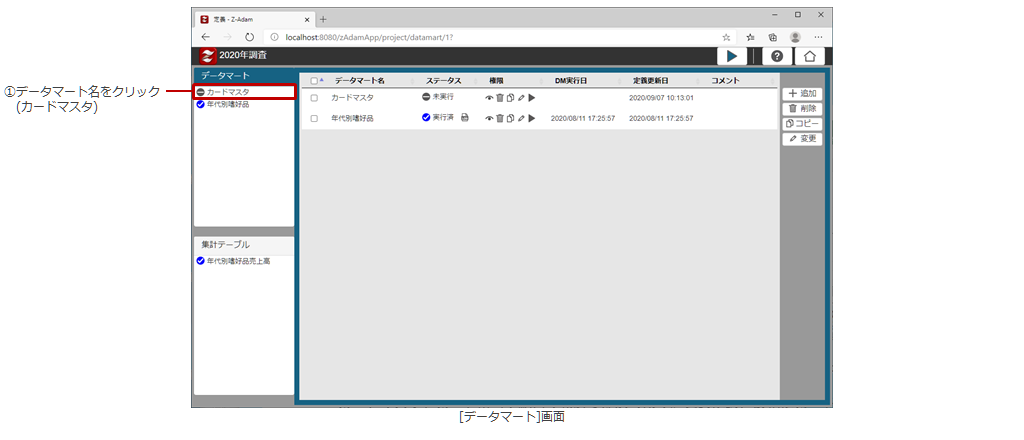
- [データマート]エリアのデータマート名をクリックします。
※ここでは、「カードマスタ」をクリックします。
[定義]エリアがデータマートを定義する画面に切り替わります。
- [データマート]エリアのデータマート名をクリックします。
-
①準備5/11
ファイルを参照した集計・分析(データマートの結合)
結合するデータマートの作成
データソース①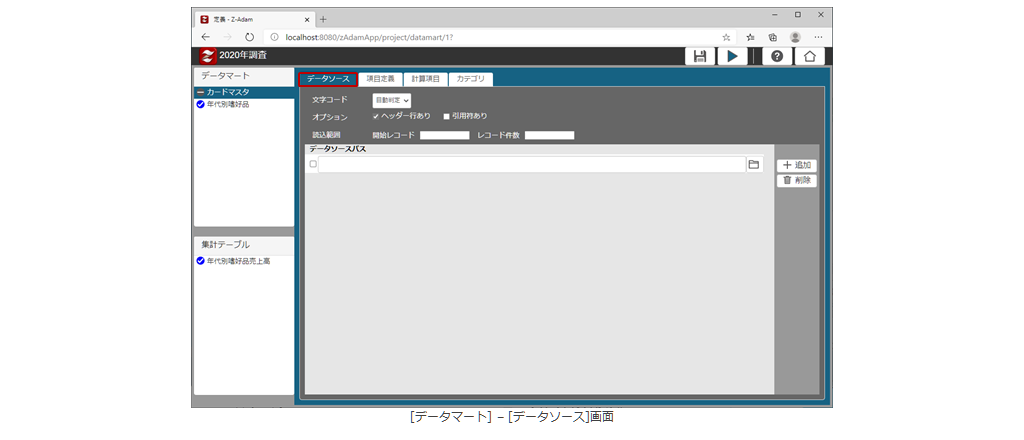
- [データソース]タブでは、データソース(集計・分析対象となる元データ:CSVファイル)をデータマートに取り込むための定義を行います。
- データソース(CSVファイル)は、事前に指定フォルダに登録する必要があります。
※Z-Adamを標準の設定でセットアップした場合のデータソースの格納フォルダは、
次のようになります。
(C:\ZAdam\data\datasource)
-
①準備6/11
ファイルを参照した集計・分析(データマートの結合)
結合するデータマートの作成
データソース②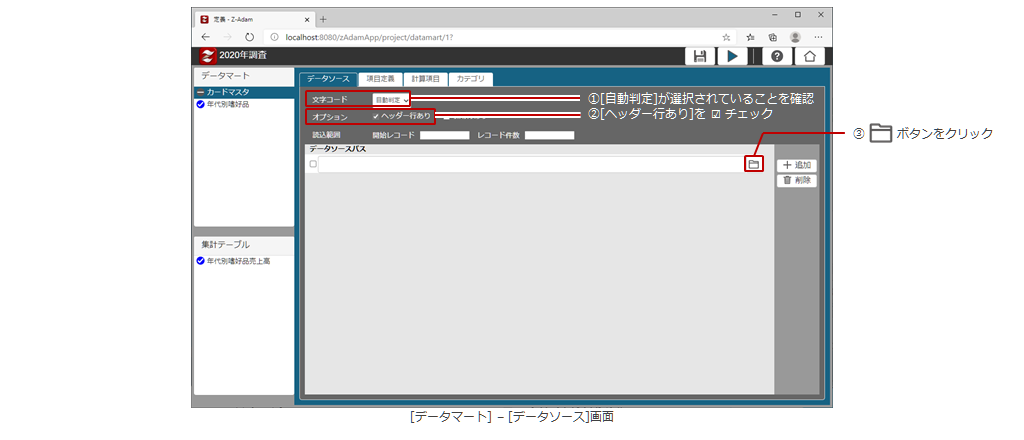
- [文字コード]は[自動判定]であることを確認します。
- 入力ファイルとなるデータソース(集計・分析対象となる元データ)にヘッダー行がある場合は、[オプション]の[ヘッダー行あり]に[レ]チェックを入れます。
- [データソースパス]の<フォルダ>ボタンをクリックします。
[データソース一覧]が表示されます。
-
①準備7/11
ファイルを参照した集計・分析(データマートの結合)
結合するデータマートの作成
データソース③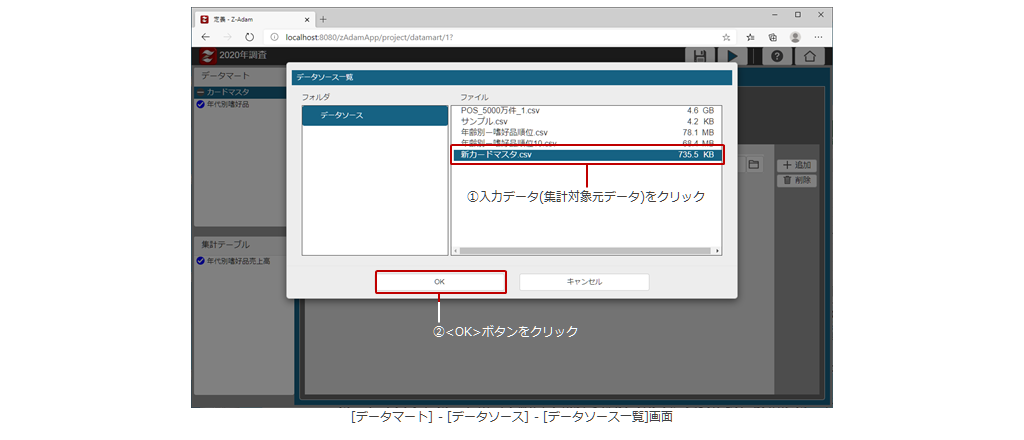
- [ファイル]の一覧から集計・分析の対象となるデータソースをクリックします。
- <OK>ボタンをクリックします。
[データマート] - [データソース]画面に戻り、[データソースパス]に選択したデータソースのファイル名が表示されます。
-
①準備8/11
ファイルを参照した集計・分析(データマートの結合)
結合するデータマートの作成
データソース③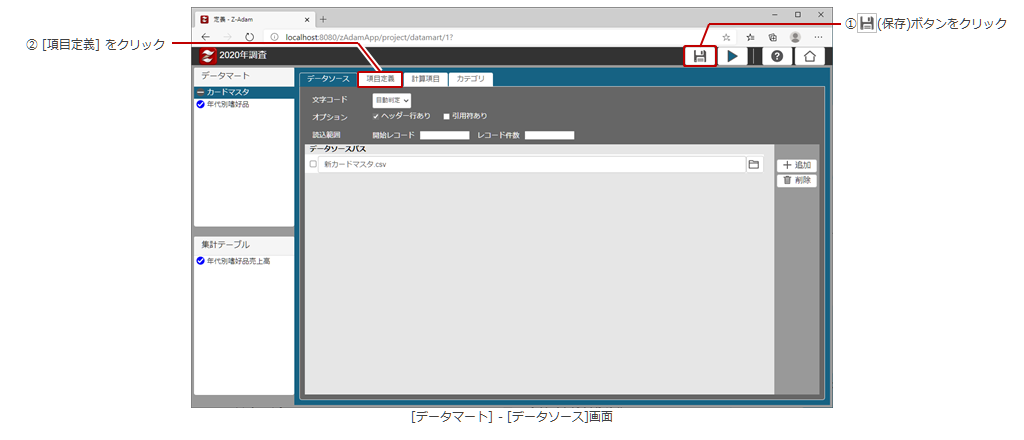
- データソースの定義が終了したら、<保存>ボタンをクリックします。
- 次にデータソースの項目の定義を行いますので、[項目定義]タブをクリックします。
[データマート] - [項目定義]画面が表示されます。
-
①準備9/11
ファイルを参照した集計・分析(データマートの結合)
結合するデータマートの作成
項目定義①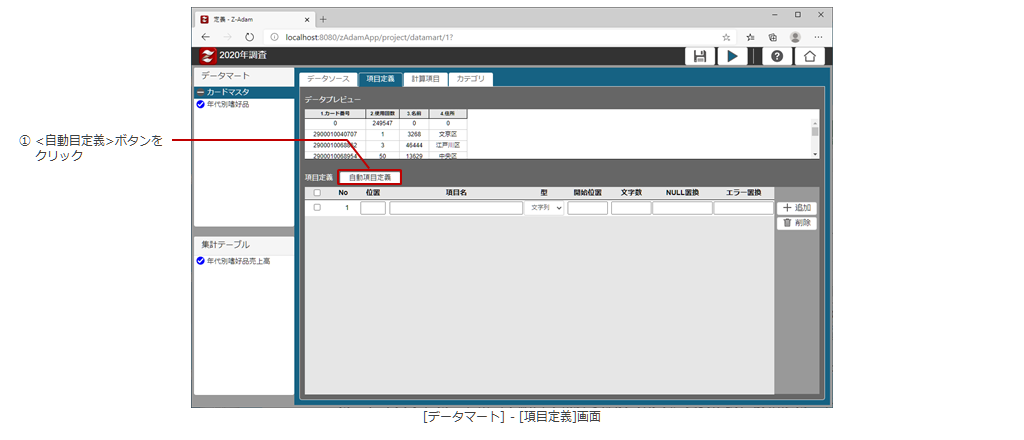 「項目定義」では、各項目の項目名や項目の型・長さなどを定義します。
「自動項目定義」を利用すると、効率よく項目の定義が行えます。- <自動項目定義>ボタンをクリックします。
[自動項目定義確認]画面が表示されます。
- <自動項目定義>ボタンをクリックします。
-
①準備10/11
ファイルを参照した集計・分析(データマートの結合)
結合するデータマートの作成
項目定義②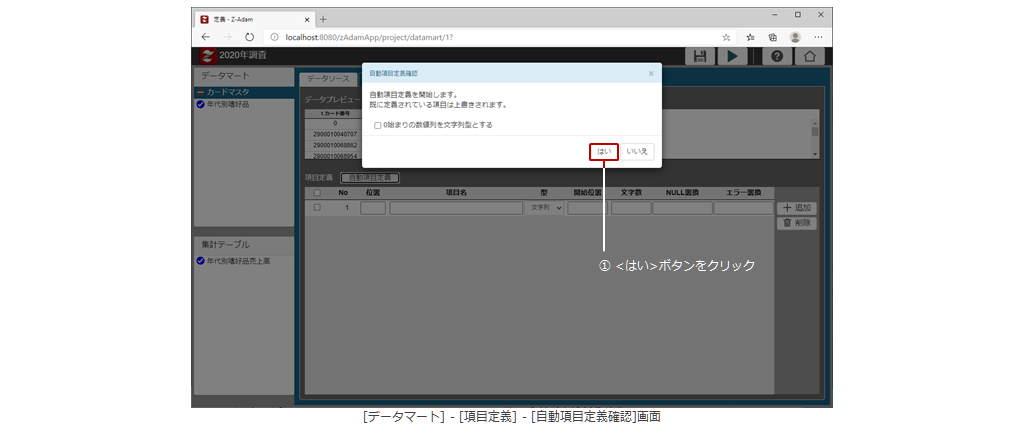
- [自動項目定義確認]画面が表示されたら、<はい>ボタンをクリックします。
ヘッダー行がある場合、ヘッダー項目が項目名として表示され、型や長さは自動判定が行われて[項目定義]画面に表示されます。
- [自動項目定義確認]画面が表示されたら、<はい>ボタンをクリックします。
-
①準備11/11
ファイルを参照した集計・分析(データマートの結合)
結合するデータマートの作成
項目定義③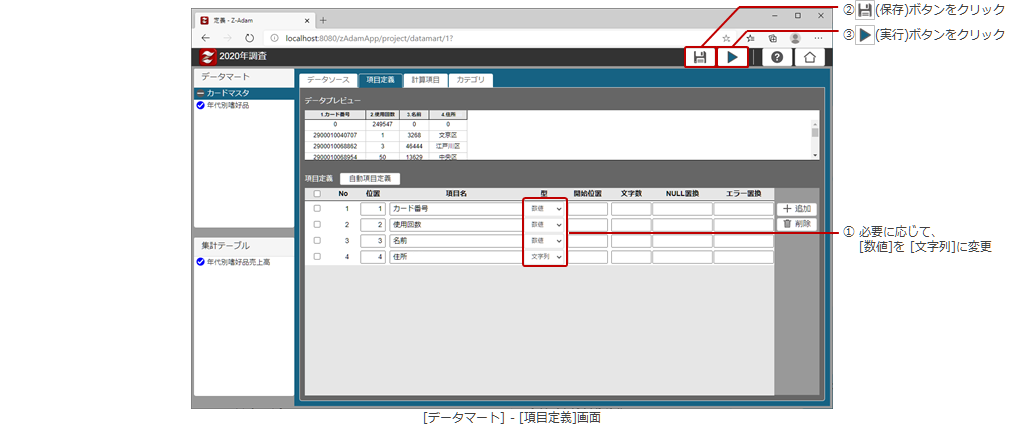
- 項目の型については、数字で入力されたものは[数値]となっています。
必要に応じて[文字列]に変更します。
項目の型の変更は、[型]の列をクリックし、[数値]または[文字列]を選択します。
※ここでは、[自動項目定義]で設定されたものを使用しますので特に変更しません。 - 項目の型の定義が終わったら、<保存>ボタンをクリックします。
- [>](実行)ボタンをクリックします。
- 項目の型については、数字で入力されたものは[数値]となっています。
-
 ②結合1/11
ファイルを参照した集計・分析
データマートの結合
データマートの追加①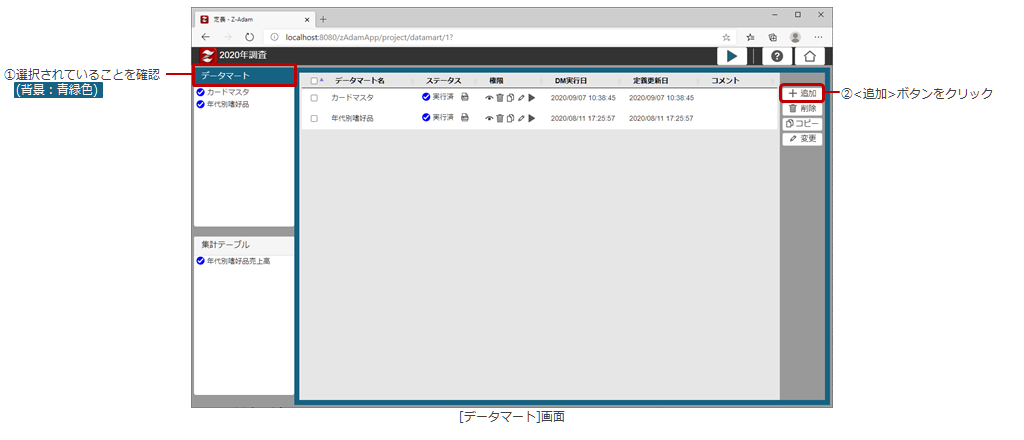 「カード番号」をキーにして「年代別嗜好品」と「カードマスタ」のデータマートの結合を行い、「地域別嗜好品」というデータマートを作成して、地域別嗜好品の売上高の集計・分析を行います。
最初にデータマートの定義を行います。- データマートの表示部分が選択 (背景:青緑色) されていることを確認します。
- <+追加>ボタンをクリックします。
データマート名を入力する画面が表示されます。
-
②結合2/11
ファイルを参照した集計・分析
データマートの結合
データマートの追加②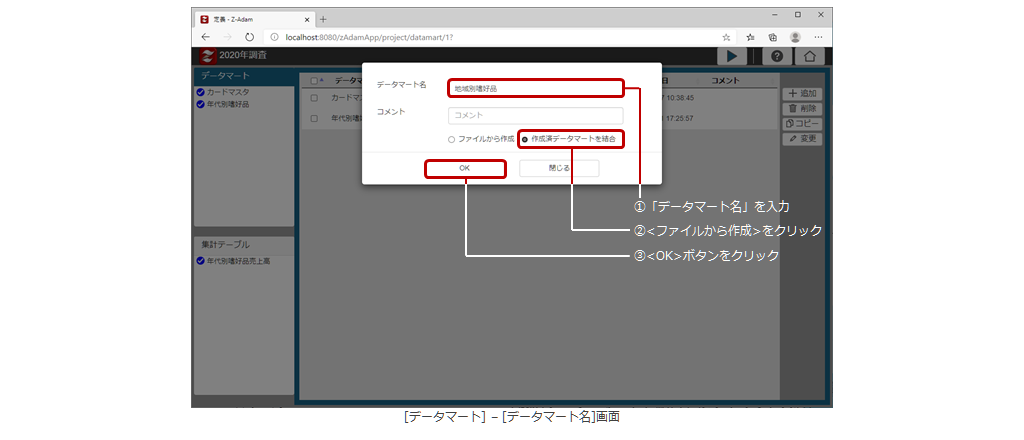
- [データマート名]テキストボックスにデータマート名を入力します。
※ここでは、「地域別嗜好品」と入力します。 - <作成済データマートを結合>をクリックします。
- <OK>ボタンをクリックします。
[データマート]エリアと[定義]エリアの[データマート名一覧]に入力した名称が表示されます。
- [データマート名]テキストボックスにデータマート名を入力します。
-
②結合3/11
ファイルを参照した集計・分析
データマートの結合
データマート定義画面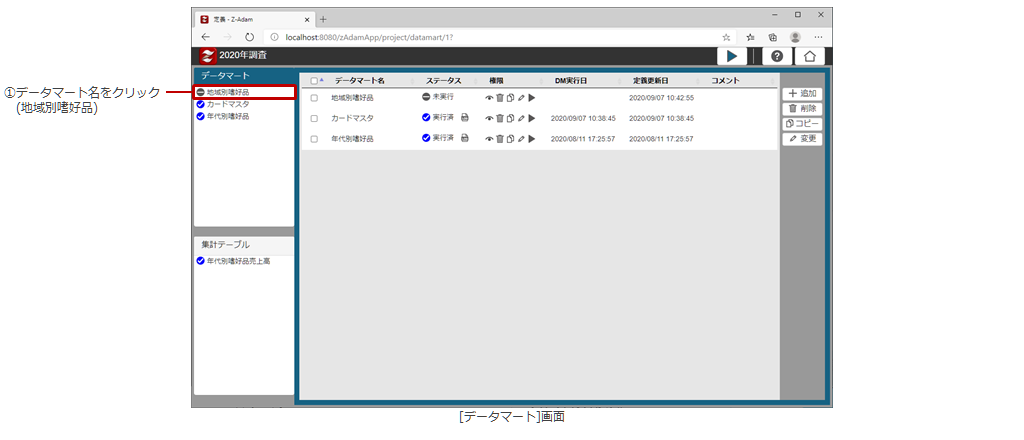
- [データマート]エリアのデータマート名をクリックします。
※ここでは、「地域別嗜好品」をクリックします。
[定義]エリアがデータマートの結合を定義する画面に切り替わります。
- [データマート]エリアのデータマート名をクリックします。
-
②結合4/11
ファイルを参照した集計・分析
データマートの結合
データマートの結合①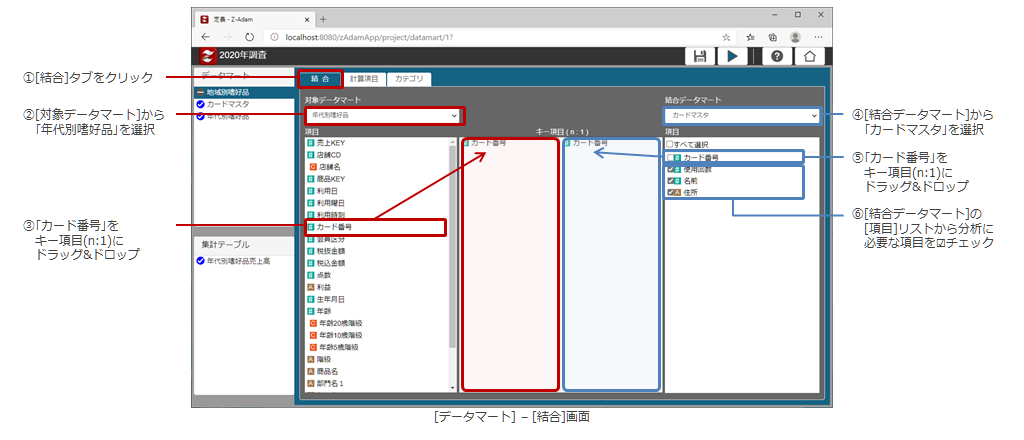
- [結合]タブをクリックします。
- [対象データマート]の設定
結合対象のデータマートを選択し、結合する際のキー項目を[キー項目]にドラッグ&ドロップします。
※[対象データマート]から「年代別嗜好品」を選択し、「カード番号」を[キー項目(n:1)]にドラッグ&ドロップします。 - [結合データマート]の設定
結合するデータマートを選択し、結合する際のキー項目を[キー項目]にドラッグ&ドロップします。
※[結合データマート]から「カードマスタ」を選択し、「カード番号」を[キー項目(n:1)]にドラッグ&ドロップします。
[項目]リストボックスから、集計に必要な項目に[レ]チェックを入れます。
-
②結合5/11
ファイルを参照した集計・分析
データマートの結合
データマートの結合②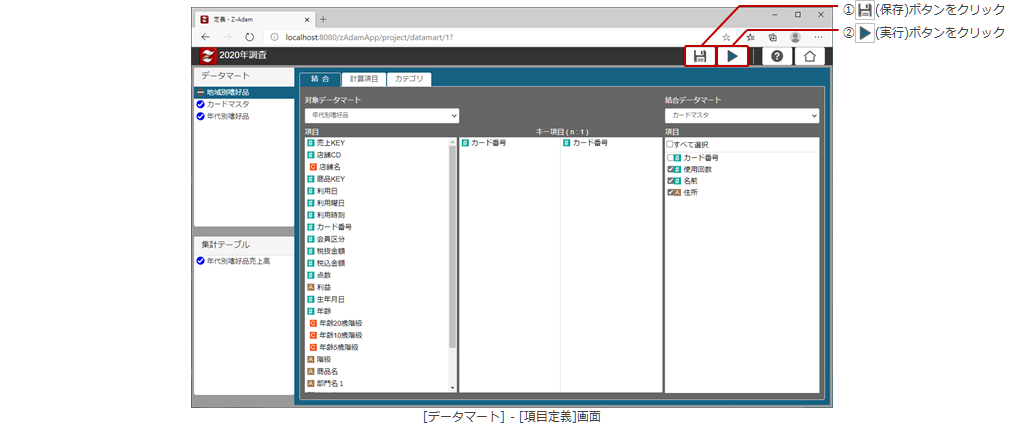
- 項目の型の定義が終わったら、<保存>ボタンをクリックします。
- [>](実行)ボタンをクリックします。
-
②結合6/11
ファイルを参照した集計・分析
データマートの結合
データマートの結合③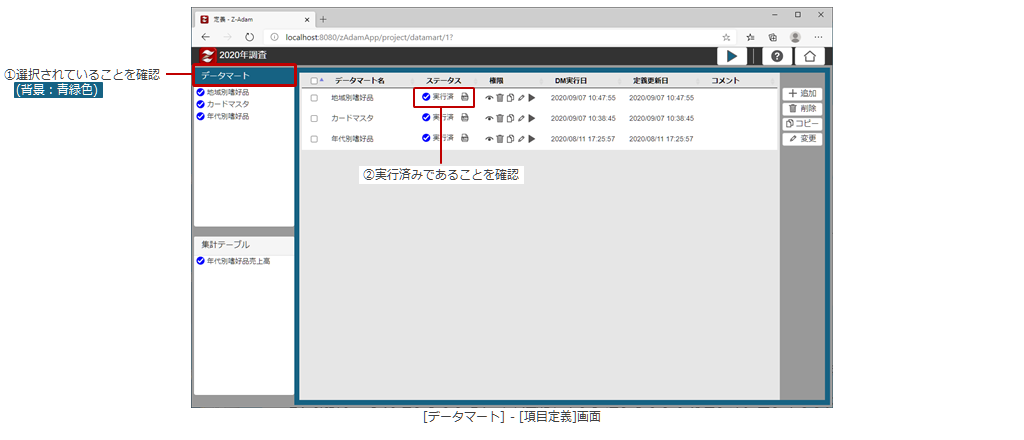
- データマートをクリックして、データマート一覧を表示します。
- ステータスが<実行済>であることを確認します。
-
②結合7/11
ファイルを参照した集計・分析
データマートの結合
集計テーブルの追加①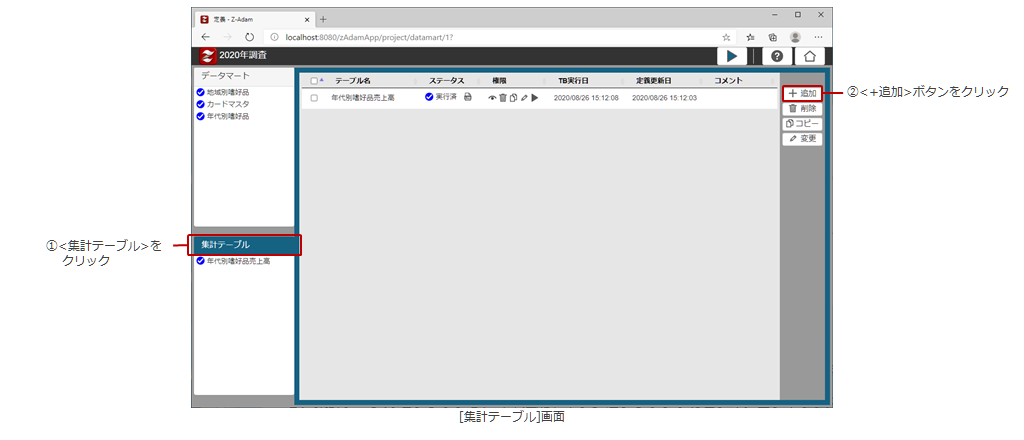 次に集計テーブルの定義を行います。
- <集計テーブル>をクリックします。
- <+追加>ボタンをクリックします。
集計テーブルの名称を定義するための[テーブル名]画面が表示されます。
-
②結合8/11
ファイルを参照した集計・分析
データマートの結合
集計テーブルの追加②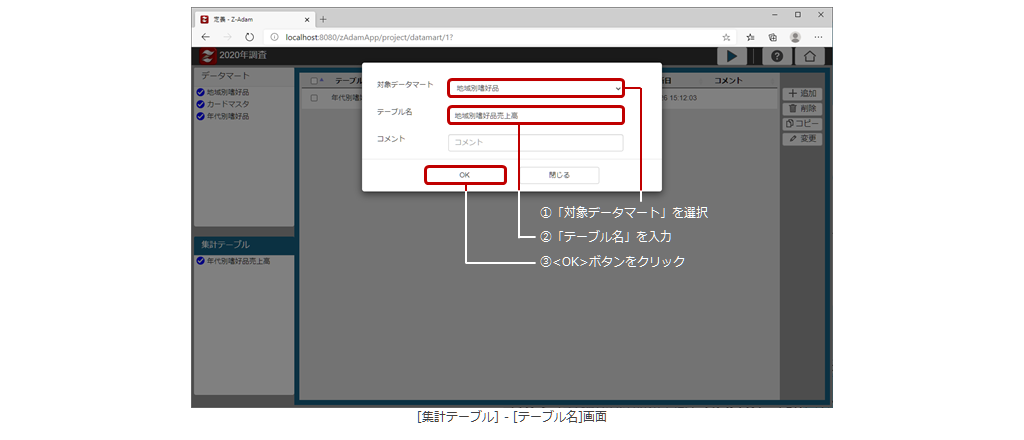
- [対象データマート]ドロップダウンリストボックスからデータマートを選択します。
※ここでは、「地域別嗜好品」を選択します。 - [テーブル名]テキストボックスにテーブル名を入力します。
※ここでは、「地域別嗜好品売上高」と入力します。 - <OK>ボタンをクリックします。
[集計テーブル]エリアと[定義]エリアのテーブル名の一覧に入力した名称が表示されます。
- [対象データマート]ドロップダウンリストボックスからデータマートを選択します。
-
②結合9/11
ファイルを参照した集計・分析
データマートの結合
集計テーブルの定義画面の表示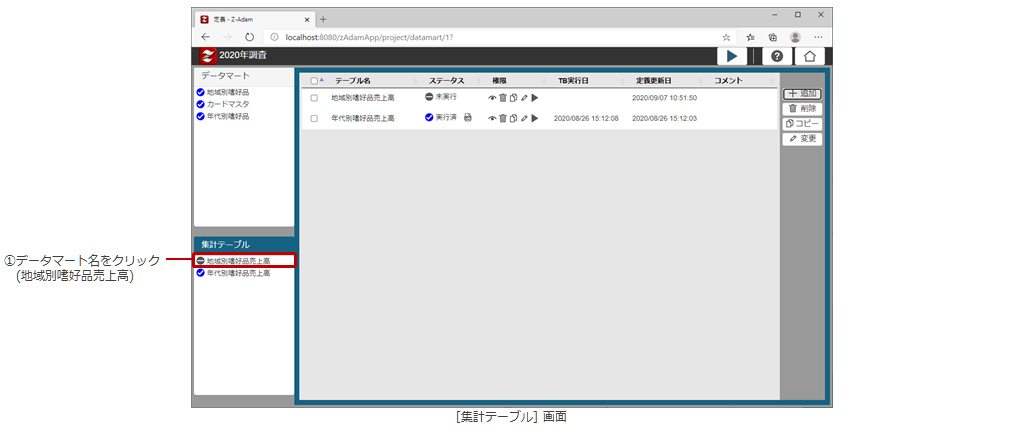 集計テーブルでは、どのような集計を行うのかを定義します。
- [集計テーブル]エリアの集計テーブル名をクリックします。
※ここでは、「地域別嗜好品売上高」をクリックします。
[定義]エリアが集計テーブルを定義する画面に切り替わります。
- [集計テーブル]エリアの集計テーブル名をクリックします。
-
②結合10/11
ファイルを参照した集計・分析
データマートの結合
集計 <定義>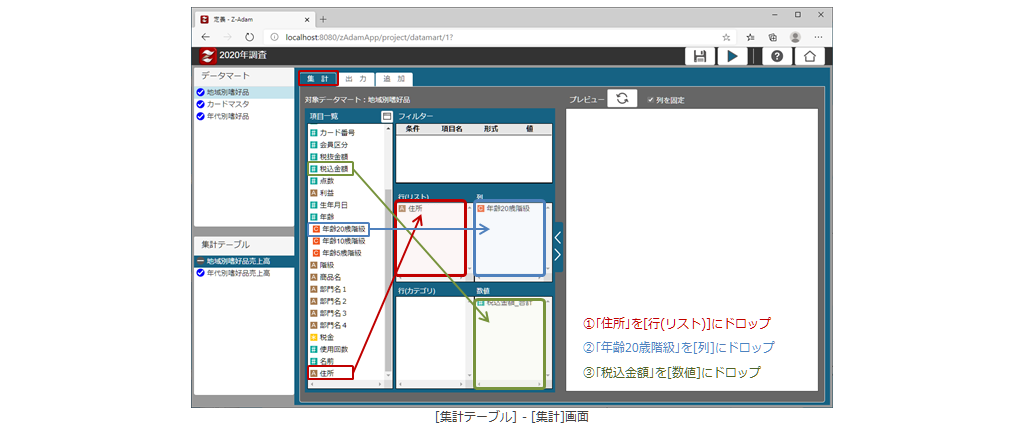
- [集計]タブをクリックし、[項目一覧]に表示されている各項目をドラッグ&ドロップして、[行(リスト)]、[行(カテゴリ)]、[列]、[数値]、[フィルタ]に配置します。
※ここでは、次のように配置します。
①行(リスト):住所 ※表 側:住所(地域)
②列 :年齢20歳階級 ※表 頭:階級(年齢階級)
③数値 :税込金額 ※集計表:売上高を表示
- [集計]タブをクリックし、[項目一覧]に表示されている各項目をドラッグ&ドロップして、[行(リスト)]、[行(カテゴリ)]、[列]、[数値]、[フィルタ]に配置します。
-
②結合11/11
ファイルを参照した集計・分析
データマートの結合
集計 <プレビュー>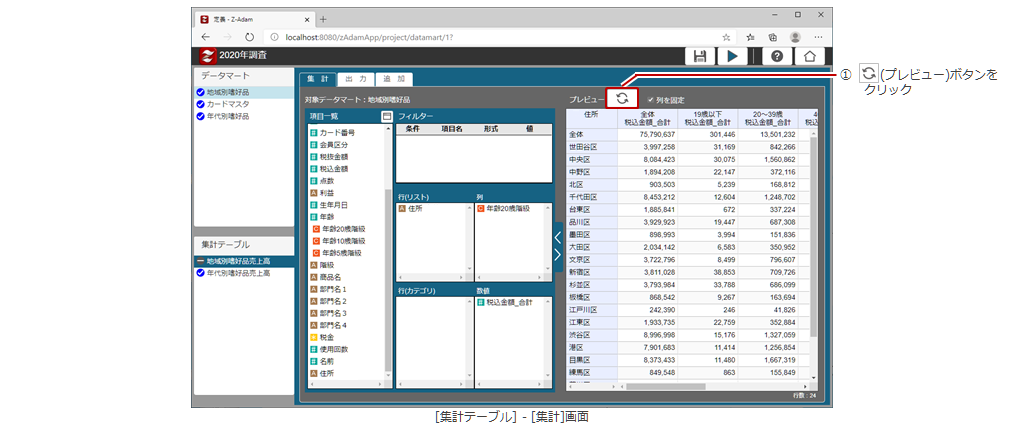
- 各項目の配置が終了したら、<プレビュー>をクリックします。
・集計結果のイメージが表示されます。
※大量データの場合、何度か途中経過が表示されます。
・集計結果のイメージを確認しながら、集計項目を入れ替えて何度でも分析を行うことが可能です。
- 各項目の配置が終了したら、<プレビュー>をクリックします。
-
 ③フィルタ1/3
データの一部を利用した集計・分析
フィルターの活用
集計 <フィルター①>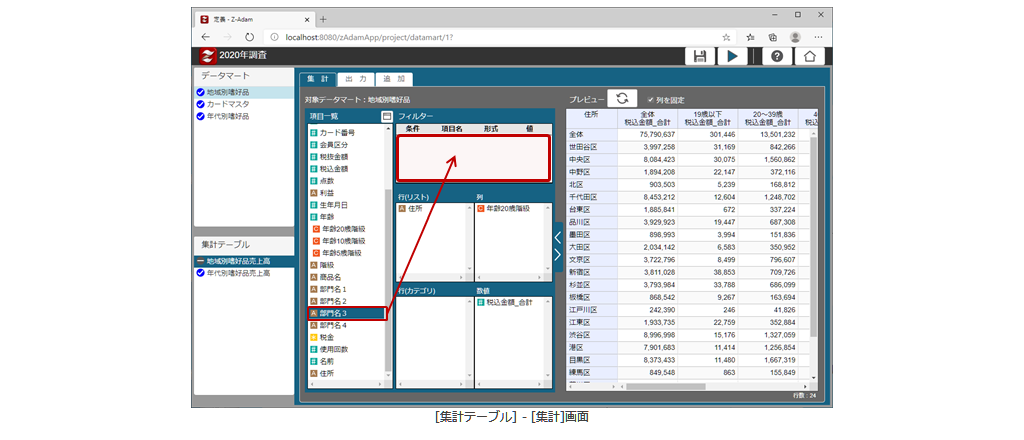 全体の傾向把握や特異点を見出す際、項目の詳細ごとの集計・分析を行うには、フィルター機能を使用します。
- [項目一覧]からフィルターを使用する項目を[フィルター] エリアにドラッグ&ドロップします。
※ここでは、「部門3」をドラッグ&ドロップします。
フィルターを定義するための画面が表示されます。
- [項目一覧]からフィルターを使用する項目を[フィルター] エリアにドラッグ&ドロップします。
-
③フィルタ2/3
データの一部を利用した集計・分析
フィルターの活用
集計 <フィルター②>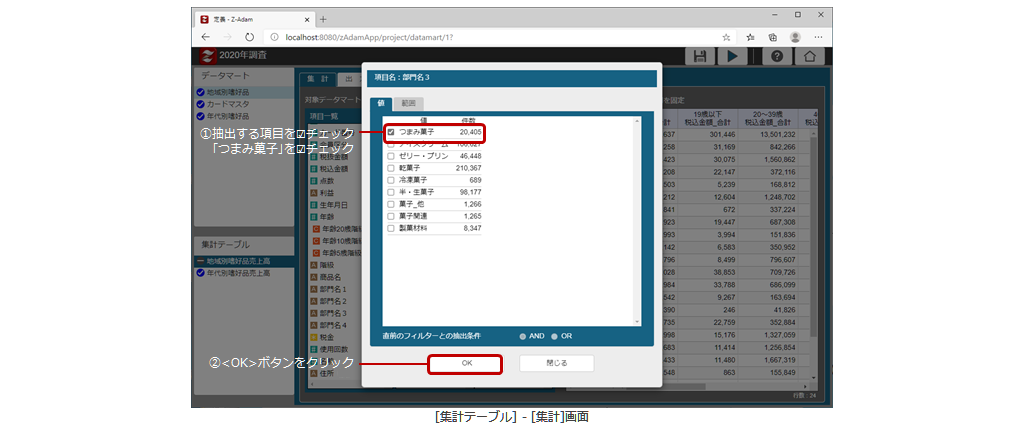
- [値]タブから抽出する項目に[レ]チェックを入れます。
※ここでは、「つまみ菓子」に[レ]チェックを入れます。 - <OK>ボタンをクリックします。
- [値]タブから抽出する項目に[レ]チェックを入れます。
-
③フィルタ3/3
データの一部を利用した集計・分析
フィルターの活用
集計 <フィルター③>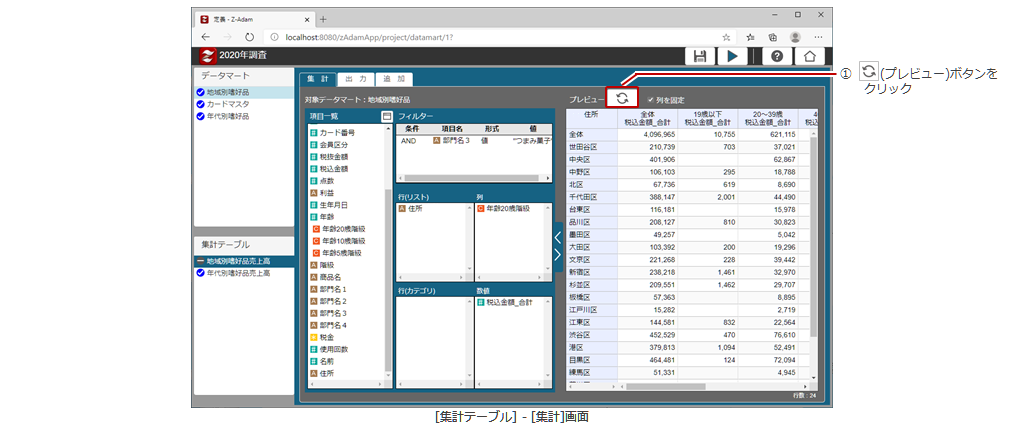
- [フィルター]エリアに条件がセットされたことを確認します。
- <プレビュー>をクリックします。
「つまみ菓子」のみの地域別年齢別の売上高が集計されます。
-
 ④項目
④項目
プロパティ1/3データの種類や数などの属性を知る
項目プロパティの活用
項目属性の確認①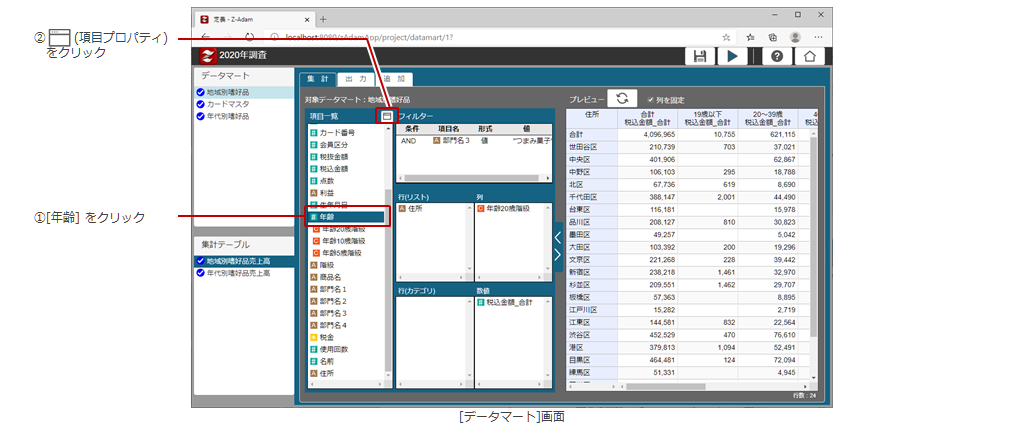 カテゴリ定義やフィルタの条件設定を行うとき、該当する項目の属性を確認する必要がある場合は、「項目プロパティ」を使用します。
- [項目一覧]から確認したい項目を選択し、<プロパティ>ボタンをクリックすると、項目属性(項目プロパティ)を確認することができます。 ※ここでは、「年齢」を選択し、<プロパティ>ボタンをクリックします。
※項目をダブルクリックしても項目属性が確認できます。 -
④項目
プロパティ2/3データの種類や数などの属性を知る
項目プロパティの活用
項目属性の確認②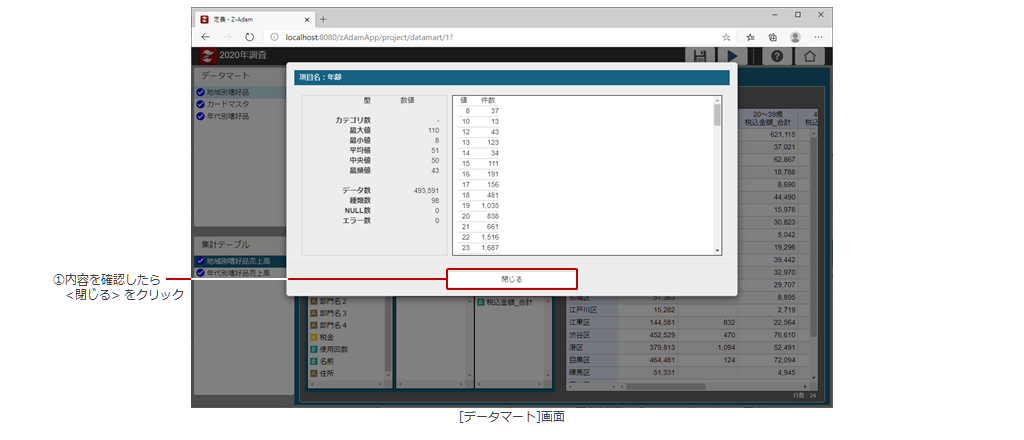 項目に関する各種情報が表示され、確認することができます。
「項目プロパティ」では、次のようなことがわかります。
データの件数や種類数をはじめ、最大値、最小値、平均、中央値、最頻値、カテゴリ数、コードリストなど、カテゴリ定義や統計に必要な情報が表示されます。- 内容を確認したら<閉じる>ボタンをクリックします。
-
④項目
プロパティ3/3データの種類や数などの属性を知る
項目プロパティの活用
全項目の属性の確認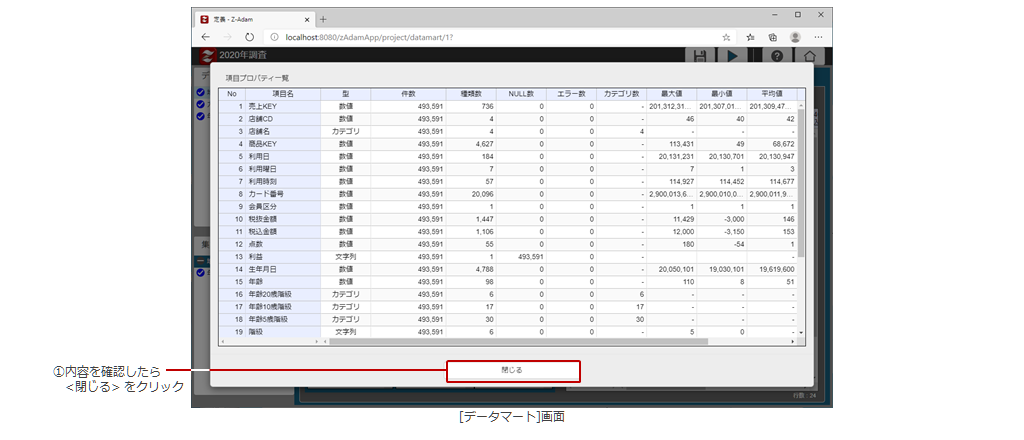
- 全項目の情報を一覧で表示するには、[項目一覧]の項目を選択せず、<プロパティ>ボタンをクリックします。
- 内容を確認したら<閉じる>ボタンをクリックします。
-
 ⑤オ-バ-レイ1/17
集計・分析結果をExcelで見やすくする
オーバーレイ
集計・分析結果を見易く表示出力-
機能概要
Z-Adamのオーバーレイ機能を使えば、事前に作成したExcelのテンプレート(ひな形)に集計結果を貼付けることができ、任意のレイアウトによる出力が行えます。もちろんグラフ表示なども可能です。 -
実行方法
- 集計テーブル(集計結果)の作成
- テンプレートの作成
- オーバーレイの定義
- オーバーレイの実行
-
具体的な実行
「フィルタの活用」で集計した「つまみ菓子」の「地域別年齢別売上高」のデータを使用して、オーバーレイを行います。
-
機能概要
-
⑤オ-バ-レイ2/17
集計・分析結果をExcelで見やすくする
オーバーレイ
集計テーブルの作成①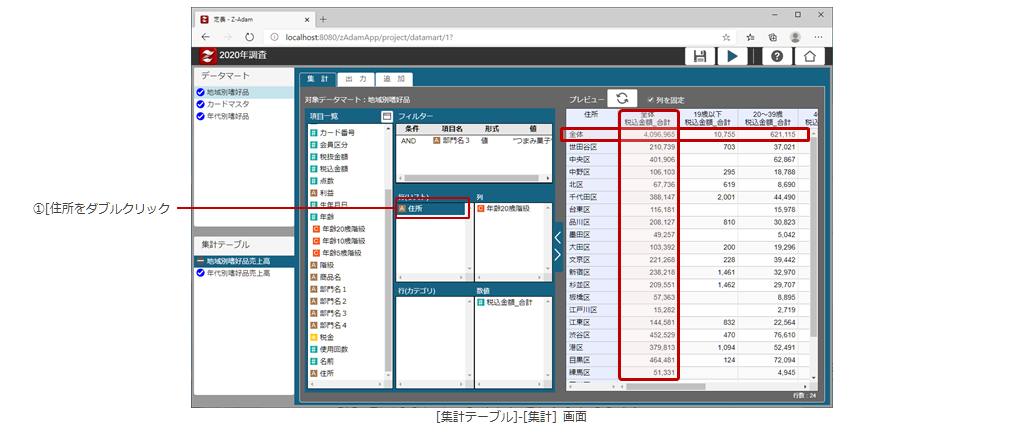 現状、「合計」が「全体」という項目で表のはじめに表示されています。
これを表の最後に「合計」として表示させるよう設定します。
設定は、[行(リスト)]にある「住所」と、[列]にある「年齢20歳階級」の[項目プロパティ]から行います。- [行(リスト)]にある「住所」をダブルクリックし、項目プロパティを表示します。
-
⑤オ-バ-レイ3/17
集計・分析結果をExcelで見やすくする
オーバーレイ
集計テーブルの作成② 表示変更の設定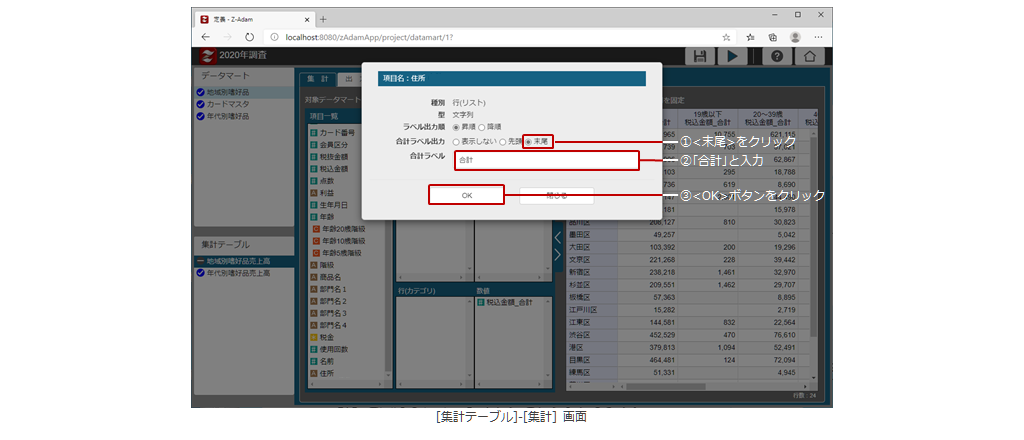
- [合計ラベル出力]の<末尾>をクリックします。
- [合計ラベル]に「合計」と入力します。
- <OK>ボタンをクリックします。
-
⑤オ-バ-レイ4/17
集計・分析結果をExcelで見やすくする
オーバーレイ
集計テーブルの作成③ 表示変更の確認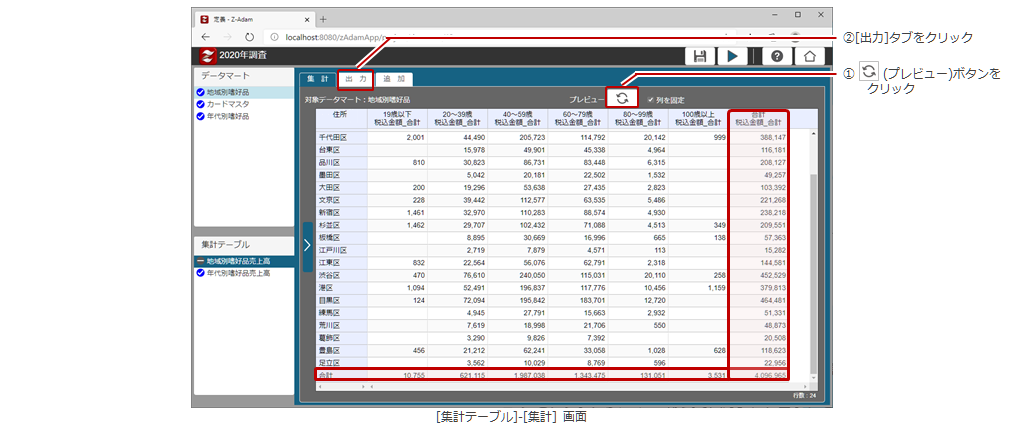
- <プレビュー>ボタンをクリックし、「合計」が最終行・最終列に表示されていることを確認します。
- [出力]タブをクリックします。
-
⑤オ-バ-レイ5/17
集計・分析結果をExcelで見やすくする
オーバーレイ
集計テーブルの作成④ 集計表作成の実行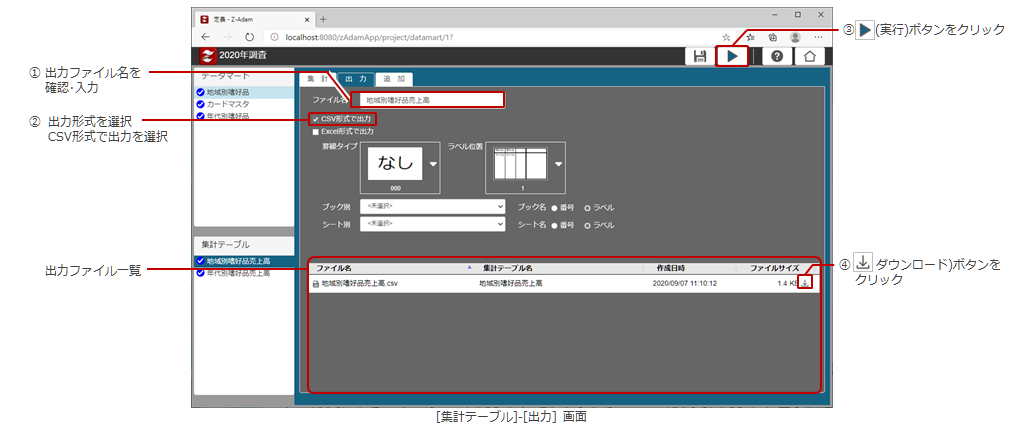
- 出力するファイル名を変更する場合は、[ファイル名]テキストボックスに入力します。
- [CSV形式で出力]に[レ]チェックを入れます。
- [ > ](実行)ボタンをクリックします。
- [↓](ダウンロード)ボタンをクリックします。
-
⑤オ-バ-レイ6/17
集計・分析結果をExcelで見やすくする
オーバーレイ
集計テーブルの作成⑤ 集計表の確認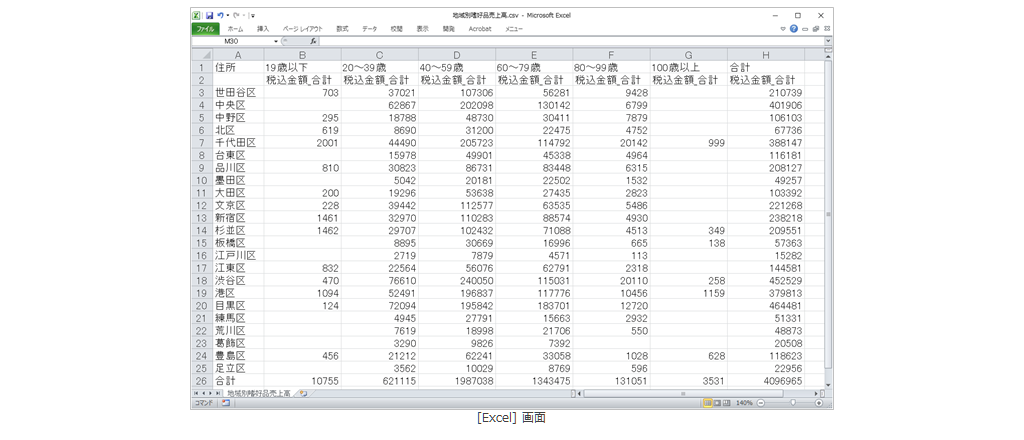 ダウンロードしたCSVファイルを開き、どのようなテンプレートにするかを決めます。
※上のイメージは、ダウンロードした集計テーブルの内容です。
表頭が2行になり、数値が読みにくいなどの問題があります。表を見やすくするためにどのようなレイアウトにするかを考え、テンプレートを作成します。
テンプレートのサンプルを次に示します。 -
⑤オ-バ-レイ7/17
集計・分析結果をExcelで見やすくする
オーバーレイ
テンプレートの作成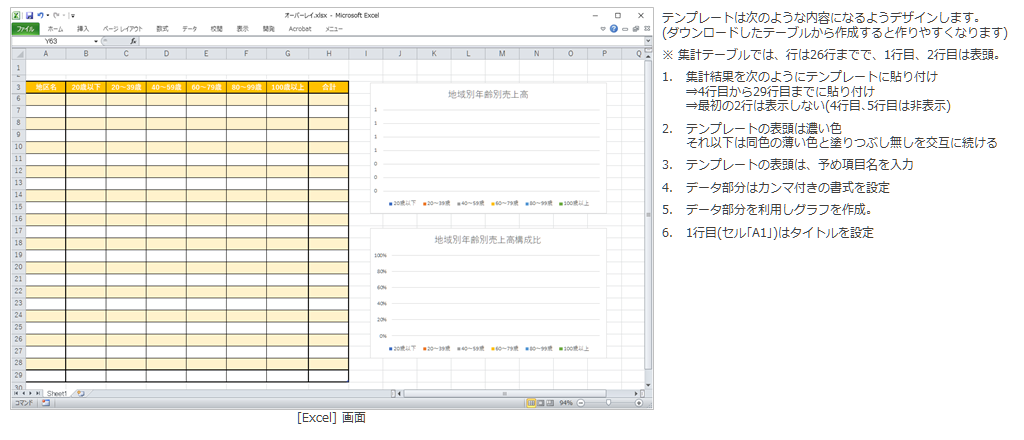 作成した集計表をもとに、テンプレートの作成を行います。
表のデザインや表示形式の設定はもちろん、タイトルを設定したり、グラフを挿入することもできます。
また、複数の集計表を1つのExcelシートにまとめて出力することも可能です。
※テンプレートは、ダウンロードしたテーブルから作成すると作りやすくなります。 -
⑤オ-バ-レイ8/17
集計・分析結果をExcelで見やすくする
オーバーレイ
オーバーレイの定義①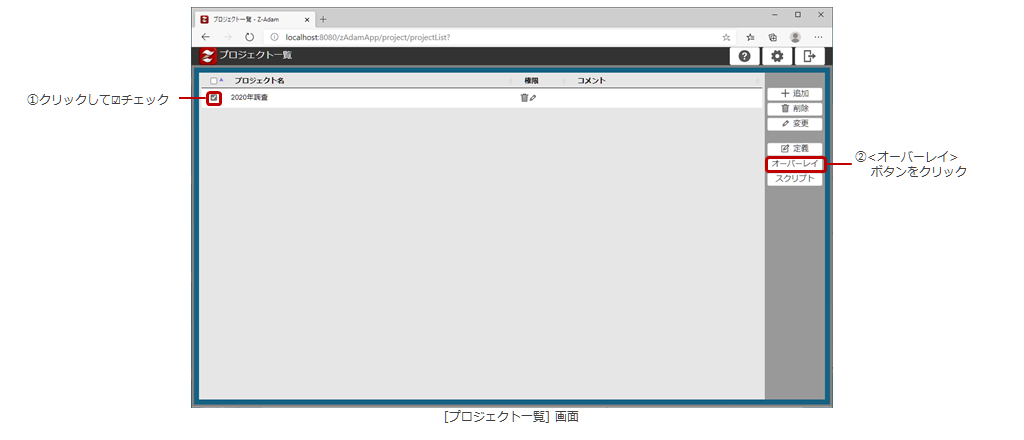
- [プロジェクト一覧]から、オーバーレイを行う「集計テーブル」があるプロジェクトを選択します。
- <オーバーレイ>ボタンをクリックします。
-
⑤オ-バ-レイ9/17
集計・分析結果をExcelで見やすくする
オーバーレイ
オーバーレイの定義②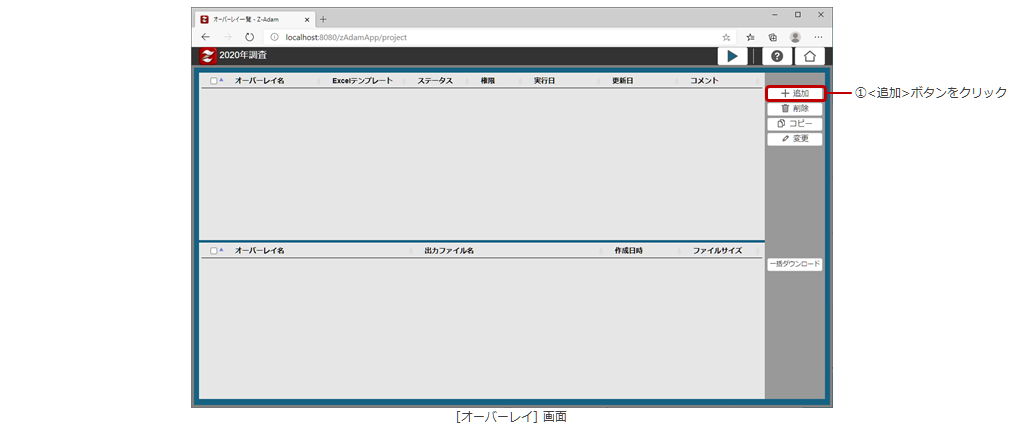
- <+追加>ボタンをクリックします。
-
⑤オ-バ-レイ10/17
集計・分析結果をExcelで見やすくする
オーバーレイ
オーバーレイの定義③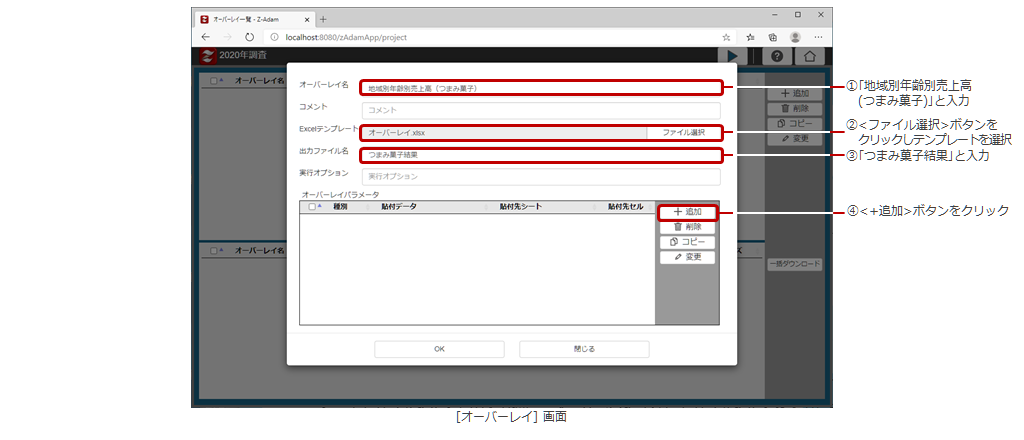
- [オーバーレイ名]にオーバーレイ名を入力します。
※ここでは、「地域別年齢別売上高(つまみ菓子)」と入力します。 - [Excelテンプレート]の<ファイル選択>ボタンをクリックし、使用するテンプレートを選択します。
- [出力ファイル名]の入力欄に、出力ファイル名を入力します。
※ここでは、「つまみ菓子結果」と入力します。 - [オーバーレイパラメータ]の<+追加>ボタンをクリックします。
- [オーバーレイ名]にオーバーレイ名を入力します。
-
⑤オ-バ-レイ11/17
集計・分析結果をExcelで見やすくする
オーバーレイ
オーバーレイの定義④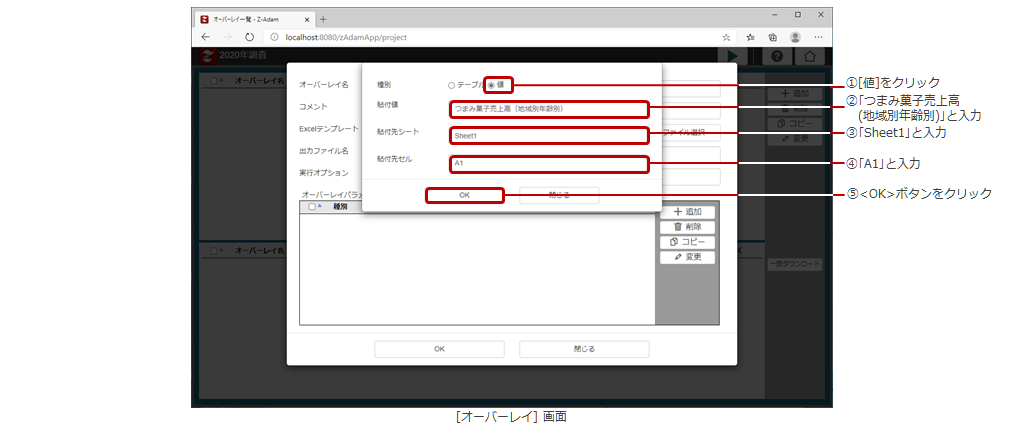
- テンプレートのセル「A1」にタイトルを挿入する設定を行います。
[種別]:[値]をクリックします。
[貼付値]:タイトルを入力します。※ここでは、「つまみ菓子売上高(地域別年齢別)」と入力します。
[貼付先シート]:テンプレートのシート名を入力します。※ここでは、「Sheet1」と入力します。
[貼付先セル]:タイトルを貼り付けるセルの位置を入力します。※ここでは、「A1」と入力します。 - <OK>ボタンをクリックします。
設定内容が[オーバーレイパラメータ]に反映されます。
- テンプレートのセル「A1」にタイトルを挿入する設定を行います。
-
⑤オ-バ-レイ12/17
集計・分析結果をExcelで見やすくする
オーバーレイ
オーバーレイの定義⑤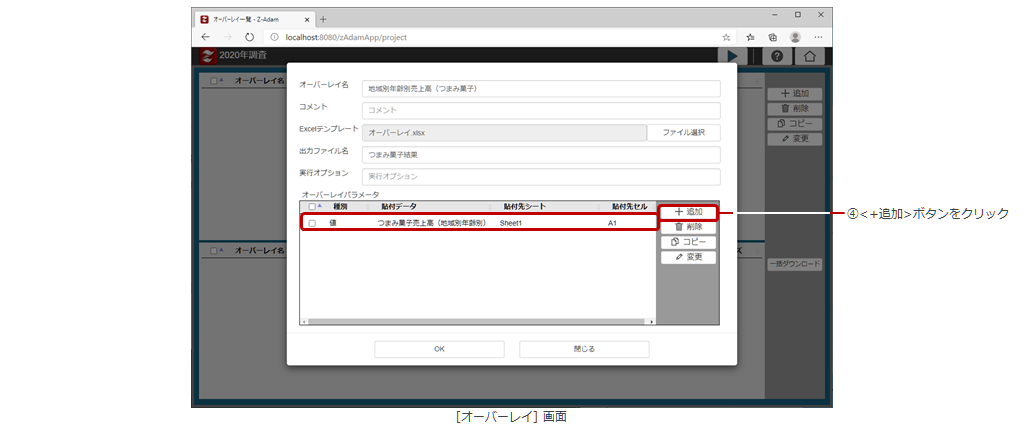 設定内容が[オーバーレイパラメータ]に反映されます。
- <+追加>ボタンをクリックします。
-
⑤オ-バ-レイ13/17
集計・分析結果をExcelで見やすくする
オーバーレイ
オーバーレイの定義⑥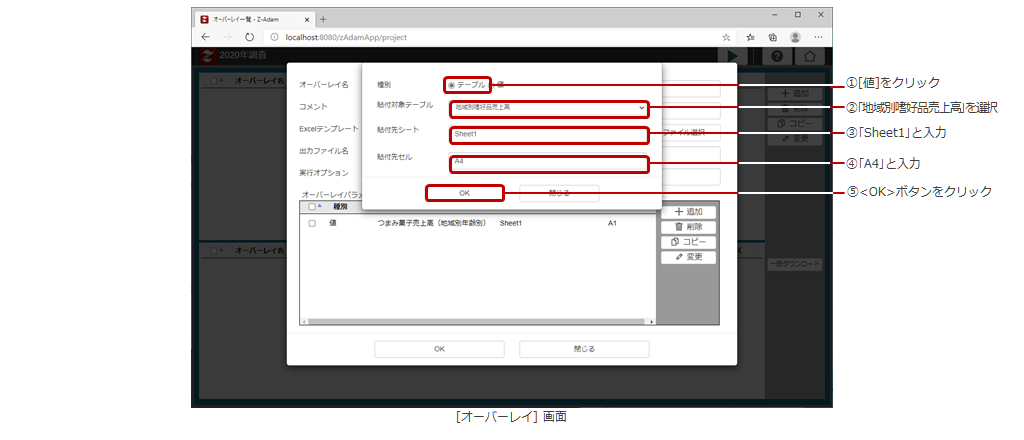
- データ部分を貼付けるパラメータの設定を行います。
[種別]:[テーブル]をクリックします。
[貼付対象テーブル]:貼付対象の集計テーブルを選択します。
※ここでは、「地域別嗜好品売上高」を選択します。
[貼付先シート]:テンプレートのシート名を入力します。※ここでは、「Sheet1」と入力します。
[貼付先セル]:データを貼り付けるセルの開始位置を入力します。※ここでは、「A4」と入力します。 - <OK>ボタンをクリックします。
設定内容が[オーバーレイパラメータ]に反映されます。
- データ部分を貼付けるパラメータの設定を行います。
-
⑤オ-バ-レイ14/17
集計・分析結果をExcelで見やすくする
オーバーレイ
オーバーレイの定義⑦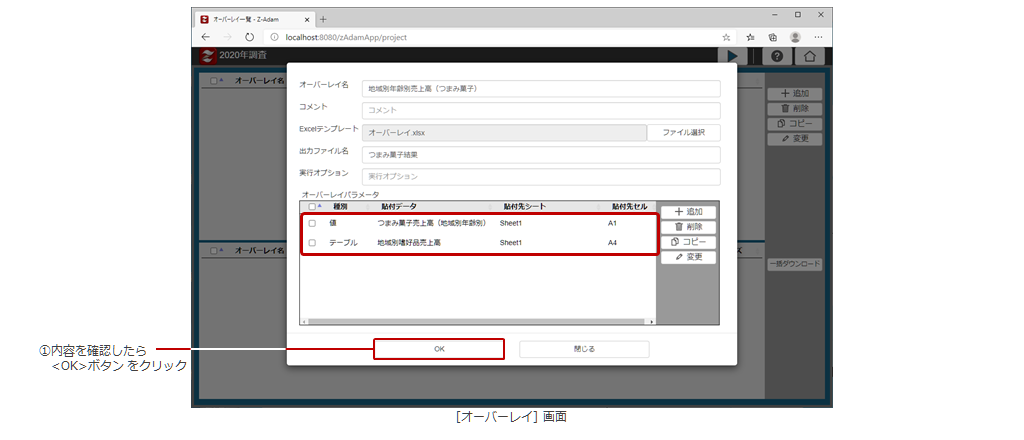
- オーバーレイパラメータの定義が終了したら、<OK>ボタンをクリックします。
オーバーレイ一覧画面が表示されます。
- オーバーレイパラメータの定義が終了したら、<OK>ボタンをクリックします。
-
⑤オ-バ-レイ15/17
集計・分析結果をExcelで見やすくする
オーバーレイ
オーバーレイの実行①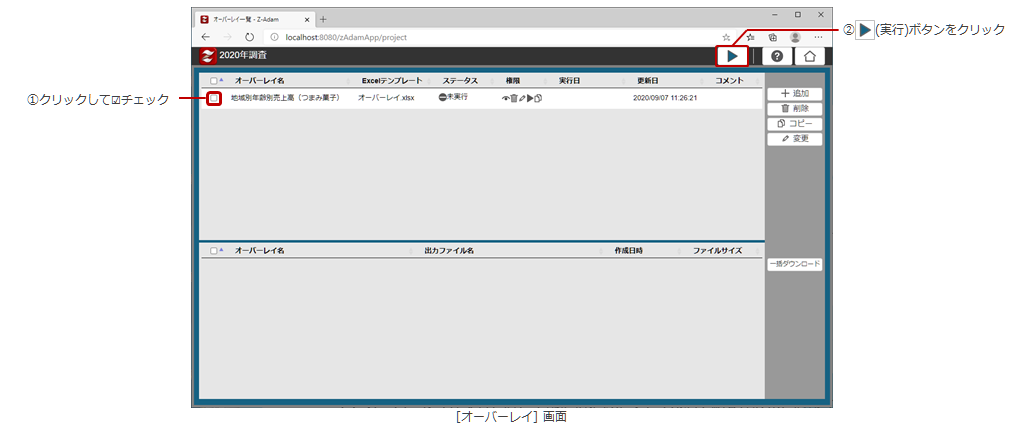
- オーバーレイを行うオーバーレイ名に[レ]チェックを入れます。
- [ > ](実行)ボタンをクリックします。
オーバーレイの処理が実行され、処理が終わると下部に指定したファイル名が表示されます。
-
⑤オ-バ-レイ16/17
集計・分析結果をExcelで見やすくする
オーバーレイ
オーバーレイの実行②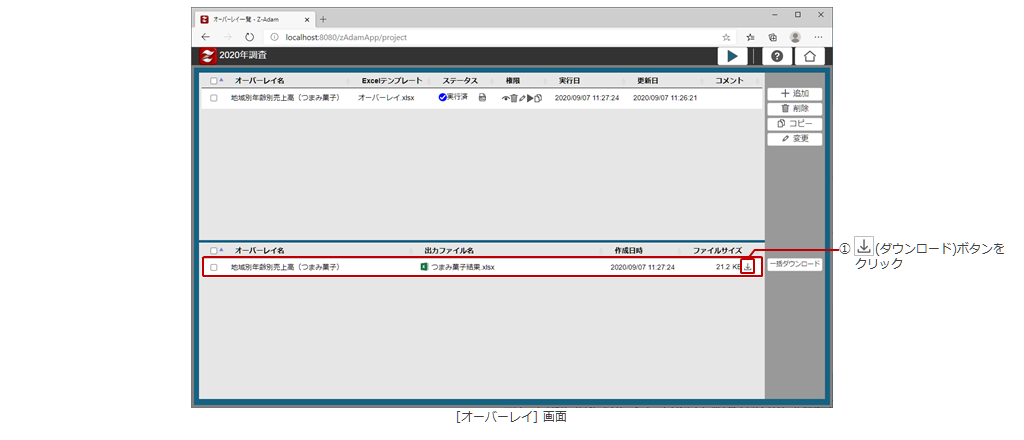 オーバーレイが実行され、下部に指定したファイル名で結果が表示されます。
- [↓](ダウンロード)ボタンをクリックします。
- ダウンロードしたExcelファイルを開くと、テンプレートに集計結果をオーバーレイしたファイルが表示されます。
-
⑤オ-バ-レイ17/17
集計・分析結果をExcelで見やすくする
オーバーレイ
結果表示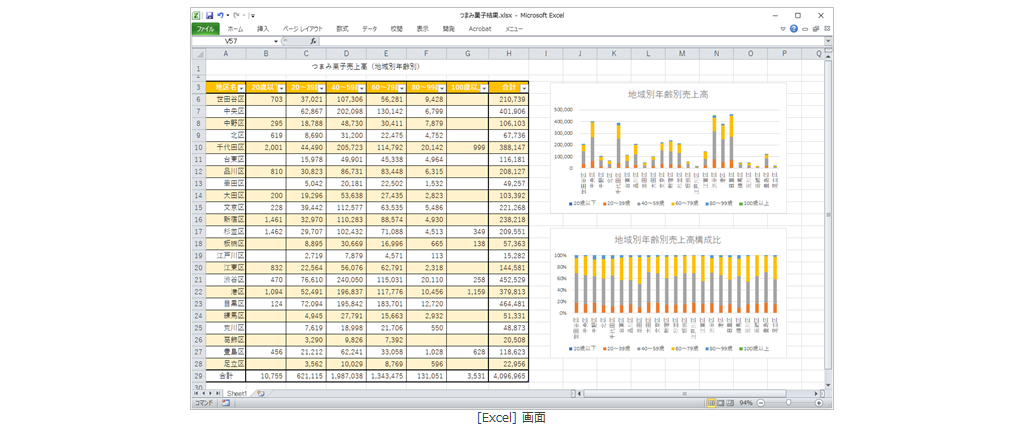 集計テーブルがテンプレートのように見やすくなりました。
今回は、フィルター機能を使って「つまみ菓子」に関する集計を行い、オーバーレイを使って結果を見やすくしました。
つまみ菓子以外の集計も、同じテンプレートを使って表示することができます。